
Gebruikshandleiding
Veld-app
In het veld heb je grote knoppen en nul frictie nodig. De veld-app is een PWA: je installeert hem vanuit de browser, zonder store, en hij draagt het logo en de naam van jouw organisatie.
Installeren
De installatie hangt van de browser af, en het paneel toont je de instructies die bij de jouwe horen:
- Android (Chrome/Edge) en Chromium op desktop: linksonder verschijnt de knop Installeer de app, die de eigen prompt van de browser opent.
- iPhone en iPad: Safari biedt geen enkele automatische prompt, dus de knop opent een gids in twee stappen — tik op de deelknop (het vierkant met de pijl omhoog), kies dan "Zet op beginscherm" en bevestig.
- Safari op macOS: menu Archief → Voeg toe aan Dock.
- Firefox en Vivaldi: die geven het benodigde signaal niet af, dus de knop verschijnt helemaal niet. De app blijft gewoon bruikbaar in de browser.
Stel je het uit, dan blijft het voorstel niet aandringen: het houdt zich twee weken verborgen.
Het icoon en de naam van de geïnstalleerde app zijn die van jouw organisatie, overgenomen uit het merk in het profiel — met de kanttekening dat de iconen alleen uit een rasterlogo worden gegenereerd; bij een SVG vallen we terug op de standaardiconen. Installeer je de app vanaf de veldpagina's, dan opent de app rechtstreeks in het veld in plaats van in het paneel.
Hoe je hem opent
De veldpagina's leven op een eigen adres, /field/ gevolgd door de slug van jouw organisatie — dezelfde die in het adres van het paneel staat. Je moet ingelogd zijn: je komt binnen met je eigen inloggegevens, net als in het paneel.
Het praktische advies is om hem één keer op je telefoon te openen, de app van daaruit te installeren en daarna altijd het icoon te gebruiken: de app die vanaf de veldpagina's is geïnstalleerd, opent rechtstreeks in het veld, zonder langs het paneel te gaan. Als alternatief werkt hem bij de favorieten van je telefoon zetten net zo goed.
De dag op zak
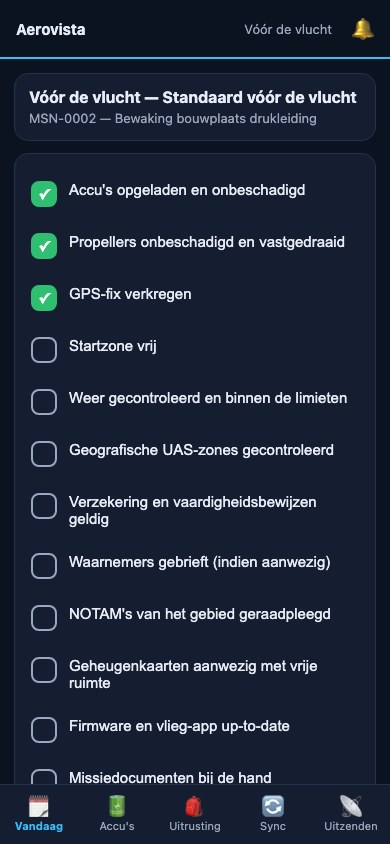 De knoppen zijn expres groot: je gebruikt hem met handschoenen en in de zon. Elk punt bewaart alleen zijn vinkje; naam en tijd legt de handtekening van de hele checklist vast.
De startpagina, Vandaag, toont de knop SOS en daaronder de missies van vandaag en morgen: code en titel, weerstoplicht, tijden in de tijdzone van de organisatie — met de datum ervoor als een missie niet vandaag begint —, adres, ODO-protocol, drones en hoeveel van de geopende checklists ondertekend zijn.
Rechtsboven verzamelt de bel Meldingen je laatste 50 meldingen, dezelfde als in de bel van het paneel: SOS, kanalen die live gaan, accu-alarmen, vervaldata, antwoorden op tickets. Het getal op de bel telt de ongelezen; de pagina openen markeert ze als gelezen, en wat ongelezen was houdt tijdens dat bezoek het label Nieuw.
Van daaruit open je de missie en werk je aan de checklists: de punten vink je af met grote knoppen, één per tik, en in de fasen Vóór de vlucht en Vóór de start staan de automatische systeemcontroles al bovenaan. Ondertekenen kan alleen bij een complete checklist. De handtekening van de fase Na de vlucht zet de gevolgen in gang — accu's en uitrusting die teruggaan naar "op te laden" — en laat je een afwijking melden, die een onderhoudsingreep of een incident opent op de gekozen drone.
Op het tabblad Accu's staan de packs gegroepeerd per drone, met status, cycli en uren, en er is een knop om een laadbeurt te registreren. Goed om te weten: die knop registreert bij afspraak een laadbeurt van één uur, geen gemeten duur; heb je het precieze gegeven nodig, registreer de laadbeurt dan vanuit het paneel met begin- en eindtijd.
Op Uitrusting zie je wie welk stuk onder zich heeft: je neemt in beheer wat vrij is en levert in wat jij hebt.
Op Uitzenden staat één knop, Uitzending starten: de server geeft je een vrije post — de post die je al hebt, als je er een hebt — en opent de bodycam-pagina met een ondertekende link op jouw naam. Heeft de meldkamer je naar een bepaalde post gestuurd, open dan Kies zelf de post en neem hem uit de lijst, die laat zien wie op elke post zit en welke live zijn. De link blijft zo lang geldig als de organisatie in het profiel heeft ingesteld bij Geldigheid bodycamlink: 8 uur als er niets is ingesteld.
Kijkers kunnen de veldpagina's raadplegen maar geen acties uitvoeren. De enige uitzondering, bewust gemaakt, is de SOS: die mag iedereen indrukken die in het veld staat.
SOS
De rode knop bovenaan de startpagina vraagt hulp aan de meldkamer — dat wil zeggen aan de eigenaren en beheerders van de organisatie. Er zijn twee tikken nodig: indrukken, bevestigen, en desgewenst een bericht toevoegen. Het is geen lang gebaar en geen lange druk, want met natte handschoenen mislukken gebaren.
Samen met het verzoek vertrekt de positie, als de telefoon die binnen tien seconden vrijgeeft. Weigert de GPS of reageert hij niet, dan vertrekt de SOS toch zonder coördinaten en zegt de app je dat: liever een alarm zonder positie dan geen alarm. De meldkamer krijgt de waarschuwing in de bel, via push en — voor wie een nummer heeft geregistreerd — via sms met een link naar de kaart.
Het hoort duidelijk gezegd te worden, en het staat ook in de app: hij vervangt 112 of de hulpdiensten niet. Het is het versturen van een positie en een hulpvraag naar de contactpersonen van je eigen organisatie. Bij een echte noodsituatie bel je 112.
Vluchten synchroniseren vanaf je telefoon
Het tabblad Sync is, ondanks de naam, geen synchronisatiewachtrij: het is een importeur van vluchtlogs. Je kiest de drone één keer, selecteert de tracklogs op je telefoon en uploadt ze: ze worden in het logboek geïmporteerd en voor elk ervan zie je de uitkomst — geïmporteerd, met duur, maximale hoogte en minimale accustand; al aanwezig; of een fout met de reden erbij.
Je uploadt tot 40 bestanden per keer, in CSV of als tracklog (DJI, Litchi, AirData-exports). Dezelfde bestanden opnieuw uploaden maakt geen duplicaten.
Niet te verwarren met de Android-app Dronetrake Sync (dronetrake.com/sync), want dat is iets anders: die leest de native DJI flight records van de afstandsbediening of de telefoon en uploadt ze zelf, telemetrie op 10 Hz inbegrepen. Dit tabblad is de handmatige importeur binnen de veld-app.
Pushmeldingen
De app en het paneel kunnen pushmeldingen ontvangen: een kanaal dat live gaat, accu-alarmen, SOS, vervaldata van vandaag, een antwoord op een ticket. Je zet ze aan met een onopvallende knop bij het eerste bezoek; de toestemming vraagt de browser, en je trekt die weer in wanneer je wilt. Zonder push blijft alles gewoon in de bel staan — in de veld-app onder Meldingen.
Connectiviteit: wat je kunt verwachten
De veld-app werkt ook zonder netwerk, maar het is goed om precies te weten binnen welke grenzen: het verschil tussen "in de wachtrij" en "vastgelegd" is het punt waarover geen misverstand mag bestaan.
Al bezochte pagina's blijven leesbaar. Met netwerk zie je altijd het verse gegeven van de server; zonder netwerk serveert de app je de laatste versie die je had geopend. Vandaag, Accu's, Uitrusting en Meldingen houdt de app zelf klaar, en ze worden ververst telkens als je hem met netwerk opent. Een ander scherm dat je nooit met netwerk hebt geopend, heeft geen kopie in het geheugen, en in plaats daarvan verschijnt de pagina "Je bent offline", met Opnieuw proberen en Terug naar Vandaag.
Acties belanden in de wachtrij. Zonder netwerk mislukken een checklistpunt afvinken, een checklist ondertekenen, een nieuwe checklist openen, een laadbeurt registreren en een stuk uitrusting overnemen of inleveren niet: ze blijven in een lokale wachtrij op je telefoon staan. En dat is te zien: het punt krijgt een gestippeld vinkje en het label In wachtrij, de knop wordt uitgeschakeld, en bovenaan de pagina verschijnt de teller — "1 actie in de wachtrij", "5 acties in de wachtrij" enzovoort — met de precisering dat ze nog niet op de server zijn vastgelegd.
Dit is de regel die in de code staat en het is de moeite waard hem te herhalen: zolang iets in de wachtrij staat, is het niet vastgelegd. Pas wanneer het netwerk terug is en de server bevestigt, herlaadt de pagina en toont ze je het echte gegeven — niet de optimistische aanname van de app.
Opnieuw proberen is veilig. Elke handeling draagt zijn eigen sleutel mee, en een actie die de server al heeft uitgevoerd wordt niet nog eens uitgevoerd: de wachtrij mag zo vaak opnieuw starten als nodig, zonder een laadbeurt of een overname te verdubbelen. Wordt een actie door de server geweigerd, dan stopt ze na drie pogingen en wordt ze gemarkeerd als "Mislukt — tik om te verwerpen": ze wordt niet eindeloos herhaald en ook niet weggemoffeld, je verwerpt haar en doet het met de hand over. Is ondertussen de sessie verlopen, dan zegt de app dat en vraagt ze je om met netwerk opnieuw in te loggen om de wachtrij te legen.
Twee dingen gaan bewust nooit in de wachtrij. De SOS: een hulpvraag die op signaal staat te wachten is gevaarlijk, dus zonder netwerk mislukt hij luidruchtig en stap je over op de satelliet. En het uploaden van vluchtlogs, dat de bestanden zelf nodig heeft: in de wachtrij passen die bestanden niet.
Ook het uitzenden blijft online, want dat wil van nature bandbreedte, en de pagina Uitzenden wordt nooit op de telefoon bewaard: de links ervan verlopen. De bodycam kan echter goed tegen een wankel netwerk: tijdens de livestream verbindt hij zichzelf opnieuw zodra het signaal terug is, en hij houdt het scherm aan terwijl hij uitzendt.
Nog een laatste technische kanttekening: de wachtrij leeft in het geheugen van je telefoon, in een ruimte die de browser ervoor geeft. Geeft de browser die niet — privénavigatie, zeer restrictieve browsers — dan doet de app niet alsof: de actie mislukt met een duidelijke melding, in plaats van een vinkje te tonen dat toch weer gaat verdwijnen.