
Manual de uso
App de campo
En el campo hacen falta botones grandes y cero fricción. La app de campo es una PWA: se instala desde el navegador, sin tiendas de apps, y lleva el logotipo y el nombre de tu organización.
Instalarla
La instalación depende del navegador, y el panel te muestra las instrucciones correctas para el tuyo:
- Android (Chrome/Edge) y escritorio Chromium: aparece el botón "Instalar la app" abajo a la izquierda, que abre el aviso nativo del navegador.
- iPhone y iPad: Safari no ofrece ningún aviso automático, así que el botón abre una guía en dos pasos — toca Compartir (el cuadrado con la flecha hacia arriba), luego "Añadir a pantalla de inicio" y confirma.
- Safari en macOS: menú Archivo → Añadir al Dock.
- Firefox y Vivaldi: no emiten la señal que hace falta, así que el botón no aparece en absoluto. La app se puede usar igualmente desde el navegador.
Si lo dejas para más adelante, la propuesta no vuelve a insistir: se queda oculta durante dos semanas.
El icono y el nombre de la app instalada son los de tu organización, tomados de la marca del perfil — con la advertencia de que los iconos solo se generan a partir de un logotipo ráster; desde un SVG se recae en los iconos predeterminados. Si instalas la app desde las páginas de campo, la app se abre directamente en el campo en lugar de en el panel.
Cómo se abre
Las páginas de campo viven en una dirección propia, /field/ seguida del identificador de tu organización — el mismo que aparece en la dirección del panel. Hay que estar autenticado: se entra con las credenciales de siempre, como en el panel.
El consejo práctico es abrirlo una vez desde el móvil, instalar la app desde ahí y luego usar siempre el icono: la app instalada desde las páginas de campo se abre directamente en el campo, sin pasar por el panel. Como alternativa, tenerlo en los favoritos del móvil funciona igual de bien.
La jornada en el bolsillo
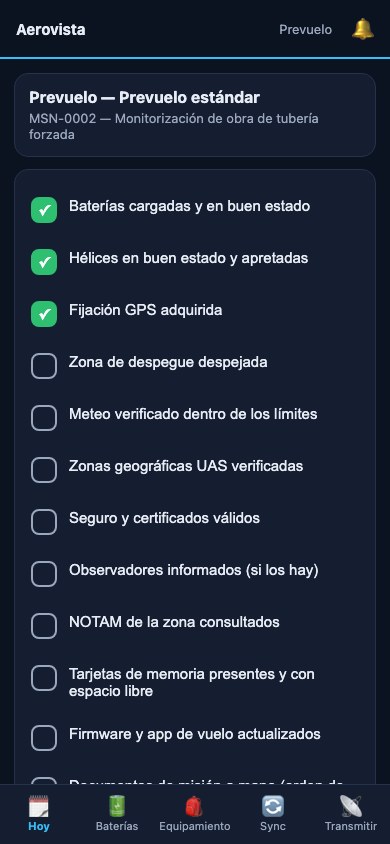 Los botones son grandes a propósito: se usa con guantes y bajo el sol. Cada punto guarda solo su marca; nombre y hora los registra la firma de la lista completa.
La pantalla de inicio, Hoy, muestra el botón SOS y, después, las misiones de hoy y de mañana: código y título, semáforo meteo, horarios en el huso de la organización — con la fecha delante cuando la misión no empieza hoy —, dirección, protocolo ODO, drones y cuántas de las listas de verificación abiertas están firmadas.
Arriba a la derecha, la campana Avisos reúne tus últimas 50 notificaciones, las mismas de la campana del panel: SOS, canales que salen en directo, alarmas de batería, vencimientos, respuestas a tickets. El número de la campana cuenta las no leídas; abrir la página las marca como leídas, y las que no lo estaban conservan la etiqueta Nuevo durante esa visita.
Desde ahí abres la misión y trabajas sobre las listas de verificación: los puntos se marcan con botones grandes, uno por toque, y en las fases de prevuelo y predespegue ya encuentras al principio las verificaciones automáticas del sistema. La firma exige la lista completa. La firma del posvuelo dispara las consecuencias — baterías y equipamiento que vuelven a "por cargar" — y permite señalar una anomalía, que abre un mantenimiento o un incidente sobre el dron elegido.
En la pestaña Baterías los packs están agrupados por dron, con estado, ciclos y horas, y hay un botón para registrar una carga. Que lo sepas: ese botón registra una carga de una hora, por convención, no una duración medida; si necesitas el dato exacto, registra la carga desde el panel indicando inicio y fin.
En Equipamiento ves quién tiene a su cargo cada pieza: tomas a cargo lo que está libre y devuelves lo que tienes tú.
En Transmitir hay un solo botón, Iniciar transmisión: el servidor te asigna un puesto libre — el que ya tienes, si lo tienes — y abre la página de bodycam con un enlace firmado a tu nombre. Si la sala te ha mandado a un puesto concreto, abre Elige tú el puesto y tómalo de la lista, que muestra quién está en cada puesto y cuáles están en directo. El enlace dura lo que la organización haya fijado en Validez del enlace bodycam en el perfil: 8 horas si no hay nada fijado.
Los observadores pueden consultar las páginas de campo pero no ejecutar acciones. La única excepción, deliberada, es el SOS: ese puede pulsarlo cualquiera que esté en el campo.
SOS
El botón rojo de arriba de la pantalla de inicio pide ayuda a la sala de operaciones — es decir, a los titulares y a los administradores de la organización. Hacen falta dos toques: se pulsa, se confirma y, si quieres, se añade un mensaje. No es un gesto largo ni una pulsación prolongada, porque con los guantes mojados los gestos fallan.
Junto con la petición sale la posición, si el teléfono la concede en diez segundos. Si el GPS está denegado o no responde, el SOS sale igualmente sin coordenadas y la app te lo dice: mejor una alerta sin posición que ninguna alerta. La sala de operaciones recibe el aviso en la campana, por push y — para quien tenga un número registrado — por SMS con un enlace al mapa.
Hay que decirlo claramente, y está escrito también en la app: no sustituye al 112 ni a los servicios de emergencia. Es el envío de una posición y de una petición de ayuda a los responsables de tu organización. En una emergencia de verdad se llama al 112.
Sincronizar los vuelos desde el móvil
La pestaña Sync no es, pese al nombre, una cola de sincronización: es un importador de registros de vuelo. Eliges el dron una vez, seleccionas los archivos de traza del móvil y los subes: se importan al libro de vuelo y de cada uno ves el resultado — importado, con duración, altitud máxima y batería mínima; duplicado; o error con el motivo.
Se suben hasta 40 archivos a la vez, en CSV o registros de traza (DJI, Litchi, exportación de AirData). Volver a subir los mismos archivos no crea duplicados.
No hay que confundirla con la app Android Dronetrake Sync (dronetrake.com/sync), que es otra cosa: esa lee los flight records nativos DJI del mando o del teléfono y los sube por sí sola, telemetría a 10 Hz incluida. Esta pestaña es el importador manual dentro de la app de campo.
Notificaciones push
La app y el panel pueden recibir notificaciones push: un canal que sale en directo, alarmas de batería, SOS, vencimientos del día, respuestas a un ticket. Se activan con un botón discreto en el primer acceso; el permiso lo pide el navegador y lo revocas cuando quieras. Sin push, todo sigue estando en la campana — en la app de campo, Avisos.
Conectividad: qué esperar
La app de campo funciona también sin red, pero conviene saber exactamente dentro de qué límites: la diferencia entre "en cola" y "registrado" es el punto sobre el que no cabe equivocarse.
Las páginas ya vistas siguen consultables. Con red ves siempre el dato fresco del servidor; sin red la app te sirve la última versión que habías abierto. Hoy, Baterías, Equipamiento y Avisos la app los tiene preparados por su cuenta y los actualiza cada vez que la abres con red. Otra pantalla que nunca has abierto con red no tiene copia en memoria, y en su lugar aparece la página "Estás sin conexión", con Reintentar y Volver a Hoy.
Las operaciones acaban en cola. Sin red, marcar un punto de una lista de verificación, firmarla, abrir una lista nueva, registrar una carga de batería y tomar a cargo o devolver una pieza de equipamiento no fallan: se quedan en una cola local en el móvil. Y se ve: el punto recibe una marca discontinua y la etiqueta "En cola", el botón se deshabilita, y arriba de la página aparece el contador — "1 operación en cola", "5 operaciones en cola", etcétera — con la precisión de que todavía no están registradas en el servidor.
Esta es la regla escrita en el código y vale la pena repetirla: mientras está en cola, no está registrado. Solo cuando vuelve la red y el servidor lo confirma, la página se recarga y te muestra el dato verdadero — no la hipótesis optimista de la app.
Reintentar es seguro. Cada gesto lleva consigo una clave propia, y una operación que el servidor ya ha ejecutado no se repite: la cola puede volver a arrancar tantas veces como haga falta sin duplicar una carga de batería ni una toma a cargo. Si una operación la rechaza el servidor, después de tres intentos se detiene y se marca como "No realizada — toca para descartar": no se reintenta hasta el infinito ni se esconde; la descartas y la rehaces a mano. Si mientras tanto la sesión ha caducado, la app te lo dice y te pide volver a entrar con red para vaciar la cola.
Dos cosas no van nunca a la cola, deliberadamente. El SOS: una petición de ayuda que espera a que haya señal es peligrosa, así que sin red falla ruidosamente y se pasa al satelital. Y la subida de los registros de vuelo, que necesita los archivos: en la cola los archivos no caben.
Sigue siendo cosa de estar en línea también la transmisión, que por su naturaleza quiere ancho de banda, y la página Transmitir nunca se guarda en el móvil: sus enlaces caducan. La bodycam, en cambio, aguanta bien la red inestable: durante el directo se reengancha sola en cuanto vuelve la señal, y mantiene la pantalla encendida mientras transmite.
Una última advertencia técnica: la cola vive en la memoria del móvil, en un espacio que le da el navegador. Si el navegador no se lo da — navegación privada, navegadores muy restrictivos —, la app no finge: la operación falla con un mensaje explícito, en lugar de mostrar una marca destinada a desaparecer.