
Manuel d'utilisation
App de terrain
Sur le terrain, il faut de grands boutons et zéro friction. L’app de terrain est une PWA : elle s’installe depuis le navigateur, sans store, et porte le logo et le nom de votre organisation.
L’installer
L’installation dépend du navigateur, et le panneau vous montre les instructions qui correspondent au vôtre :
- Android (Chrome/Edge) et desktop Chromium : le bouton « Installer l’app » apparaît en bas à gauche et ouvre l’invite native du navigateur.
- iPhone et iPad : Safari ne propose aucune invite automatique, le bouton ouvre donc un guide en deux étapes — touchez Partager (le carré avec la flèche vers le haut), puis « Sur l’écran d’accueil » et confirmez.
- Safari sur macOS : menu Fichier → Ajouter au Dock.
- Firefox et Vivaldi : ils n’émettent pas le signal nécessaire, donc le bouton n’apparaît pas du tout. L’app reste malgré tout utilisable depuis le navigateur.
Si vous remettez à plus tard, la proposition n’insiste pas : elle reste masquée pendant deux semaines.
L’icône et le nom de l’app installée sont ceux de votre organisation, repris de la marque dans le profil — avec cette réserve que les icônes ne se génèrent qu’à partir d’un logo matriciel ; à partir d’un SVG, on retombe sur les icônes par défaut. En installant l’app depuis les pages de terrain, l’app s’ouvre directement sur le terrain plutôt que sur le panneau.
Comment on l’ouvre
Les pages de terrain vivent sur une adresse dédiée, /field/ suivi du slug de votre organisation — le même que celui qui apparaît dans l’adresse du panneau. Il faut être authentifié : on entre avec ses identifiants, comme dans le panneau.
Le conseil pratique est de l’ouvrir une fois depuis le téléphone, d’installer l’app à partir de là, puis de toujours passer par l’icône : l’app installée depuis les pages de terrain s’ouvre directement sur le terrain, sans passer par le panneau. À défaut, le garder dans les favoris du téléphone fonctionne tout aussi bien.
La journée dans la poche
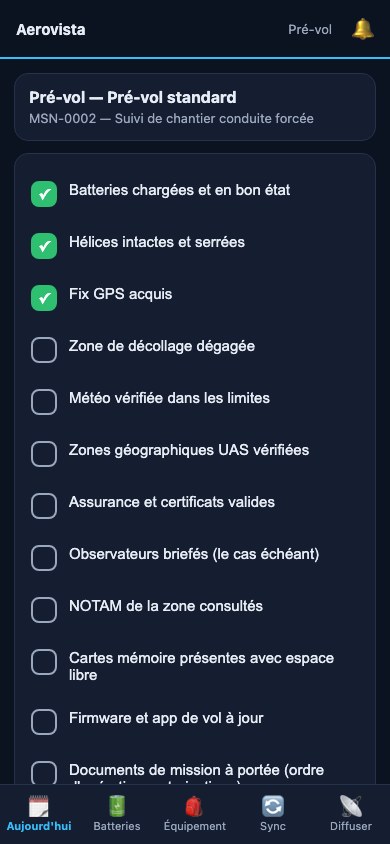 Les boutons sont gros exprès : on l'utilise avec des gants et en plein soleil. Chaque point ne garde que sa coche ; le nom et l'heure sont enregistrés par la signature de la check-list entière.
L’accueil, Aujourd’hui, affiche le bouton SOS, puis les missions d’aujourd’hui et de demain : code et titre, feu météo, horaires dans le fuseau de l’organisation — précédés de la date quand la mission ne commence pas aujourd’hui —, adresse, protocole ODO, drones et combien des check-lists ouvertes sont signées.
En haut à droite, la cloche Avis rassemble vos 50 dernières notifications, les mêmes que la cloche du panneau : SOS, canaux qui passent en direct, alarmes batteries, échéances, réponses aux tickets. Le chiffre sur la cloche compte les non lues ; ouvrir la page les marque comme lues, et celles qui ne l’étaient pas gardent l’étiquette Nouveau pendant cette visite.
De là, vous ouvrez la mission et vous travaillez sur les check-lists : les éléments se cochent avec de grands boutons, un par touche, et dans les phases de pré-vol et de pré-décollage vous trouvez déjà en tête les vérifications automatiques du système. La signature exige une check-list complète. La signature du post-vol déclenche les conséquences — batteries et équipement qui repassent « à recharger » — et permet de signaler une anomalie, qui ouvre une maintenance ou un incident sur le drone choisi.
Dans l’onglet Batteries, les packs sont regroupés par drone, avec leur état, leurs cycles et leurs heures, et un bouton permet d’enregistrer une charge. À savoir : ce bouton enregistre une charge d’une heure, par convention, pas une durée mesurée ; s’il vous faut la donnée exacte, enregistrez la charge depuis le panneau en indiquant le début et la fin.
Dans Équipement, vous voyez qui a la charge de chaque pièce : vous prenez en charge ce qui est libre et vous restituez ce que vous avez.
Dans Diffuser, il y a un seul bouton, Démarrer la diffusion : le serveur vous attribue un poste libre — celui que vous avez déjà, le cas échéant — et ouvre la page bodycam avec un lien signé à votre nom. Si la salle vous a envoyé sur un poste précis, ouvrez Choisir le poste toi-même et prenez-le dans la liste, qui montre qui est sur chaque poste et lesquels sont en direct. Le lien dure ce que l’organisation a fixé dans son profil sous Validité du lien caméra : 8 heures si rien n’est fixé.
Les observateurs peuvent consulter les pages de terrain mais pas exécuter d’actions. La seule exception, délibérée, est le SOS : celui-là, n’importe qui sur le terrain peut l’actionner.
SOS
Le bouton rouge en haut de l’accueil demande de l’aide à la salle des opérations — c’est-à-dire aux propriétaires et aux administrateurs de l’organisation. Il faut deux touches : on appuie, on confirme, et si on le souhaite on ajoute un message. Ce n’est ni un geste long ni un appui prolongé, parce qu’avec des gants mouillés, les gestes échouent.
Avec la demande part la position, si le téléphone la concède dans les dix secondes. Si le GPS est refusé ou ne répond pas, le SOS part quand même sans coordonnées et l’app vous le dit : mieux vaut une alerte sans position qu’aucune alerte. La salle des opérations reçoit l’avis dans la cloche, en push et — pour qui a un numéro enregistré — par SMS avec un lien vers la carte.
Il faut le dire clairement, et c’est écrit aussi dans l’app : cela ne remplace ni le 112 ni les services d’urgence. C’est l’envoi d’une position et d’une demande d’aide aux référents de votre organisation. En cas de véritable urgence, on appelle le 112.
Synchroniser les vols depuis le téléphone
L’onglet Sync n’est pas, malgré son nom, une file de synchronisation : c’est un importateur de logs de vol. Vous choisissez le drone une fois, sélectionnez les fichiers de trace sur le téléphone et vous les chargez : ils sont importés dans le carnet de vol et, pour chacun, vous voyez le résultat — importé, avec durée, altitude maximale et batterie minimale ; déjà présent ; ou bien illisible, avec le motif.
On charge jusqu’à 40 fichiers à la fois, en CSV ou en logs de trace (DJI, Litchi, exports AirData). Recharger les mêmes fichiers ne crée jamais de doublons.
À ne pas confondre avec l’app Android Dronetrake Sync (dronetrake.com/sync), qui est autre chose : celle-là lit les flight records natifs DJI depuis la radiocommande ou le téléphone et les charge toute seule, télémétrie à 10 Hz comprise. Cet onglet est l’importateur manuel à l’intérieur de l’app de terrain.
Notifications push
L’app et le panneau peuvent recevoir des notifications push : canal qui passe en direct, alarmes batteries, SOS, échéances du jour, réponses à un ticket. Elles s’activent avec un bouton discret au premier accès ; c’est le navigateur qui demande l’autorisation, et vous la révoquez quand vous voulez. Sans push, tout reste malgré tout dans la cloche — dans l’app de terrain, Avis.
Connectivité : à quoi s’attendre
L’app de terrain fonctionne aussi sans réseau, mais il vaut mieux savoir exactement dans quelles limites : la différence entre « en attente » et « enregistré » est le point sur lequel on ne peut pas se tromper.
Les pages déjà consultées restent lisibles. Avec du réseau, vous voyez toujours la donnée fraîche venue du serveur ; sans réseau, l’app vous sert la dernière version que vous aviez ouverte. Aujourd’hui, Batteries, Équipement et Avis, l’app les garde prêts d’elle-même et les met à jour chaque fois que vous l’ouvrez avec du réseau. Un autre écran que vous n’avez jamais ouvert avec du réseau n’a pas de copie en mémoire, et à sa place apparaît la page « Vous êtes hors ligne », avec Réessayer et Retour à Aujourd’hui.
Les opérations finissent dans une file. Sans réseau, cocher un élément de check-list, la signer, ouvrir une nouvelle check-list, enregistrer une charge de batterie et prendre ou restituer une pièce d’équipement n’échouent pas : elles restent dans une file locale sur le téléphone. Et cela se voit : l’élément prend une coche en pointillés et l’étiquette « En attente », le bouton se désactive, et en haut de la page apparaît le compteur — « 1 opération en attente », « 5 opérations en attente » et ainsi de suite — avec la précision qu’elles ne sont pas encore enregistrées sur le serveur.
C’est la règle inscrite dans le code, et elle vaut la peine d’être répétée : tant que c’est en attente, ce n’est pas enregistré. C’est seulement quand le réseau revient et que le serveur confirme que la page se recharge et vous montre la donnée vraie — pas l’hypothèse optimiste de l’app.
Réessayer est sans danger. Chaque geste porte sa propre clé, et une opération que le serveur a déjà exécutée n’est pas refaite : la file peut repartir autant de fois qu’il le faut sans dupliquer une charge de batterie ou une prise en charge. Si une opération est refusée par le serveur, elle s’arrête après trois tentatives et se marque « Échec — toucher pour abandonner » : elle n’est ni réessayée à l’infini ni cachée ; vous l’abandonnez et vous la refaites à la main. Si entre-temps la session a expiré, l’app vous le dit et vous demande de vous reconnecter avec du réseau pour vider la file.
Deux choses ne passent jamais par la file, délibérément. Le SOS : une demande d’aide qui attend le signal est dangereuse, donc sans réseau elle échoue bruyamment et l’on passe au satellite. Et l’envoi des logs de vol, qui a besoin des fichiers : dans la file, les fichiers n’ont pas leur place.
Reste en ligne également la diffusion, qui par nature réclame de la bande passante, et la page Diffuser n’est jamais conservée sur le téléphone : ses liens expirent. La bodycam, en revanche, encaisse bien un réseau capricieux : pendant le direct, elle se raccroche toute seule dès que le signal revient, et elle garde l’écran allumé pendant la diffusion.
Un dernier avertissement technique : la file vit dans la mémoire du téléphone, dans un espace que lui donne le navigateur. Si le navigateur ne le donne pas — navigation privée, navigateurs très restrictifs —, l’app ne fait pas semblant : l’opération échoue avec un message explicite, au lieu d’afficher une coche destinée à disparaître.