
Manuale d'uso
App da campo
Sul campo servono bottoni grandi e zero frizione. L'app da campo è una PWA: si installa dal browser, senza store, e porta il logo e il nome della tua organizzazione.
Installarla
L'installazione dipende dal browser, e il pannello ti mostra le istruzioni giuste per il tuo:
- Android (Chrome/Edge) e desktop Chromium: compare il bottone "Installa l'app" in basso a sinistra, che apre il prompt nativo del browser.
- iPhone e iPad: Safari non offre nessun prompt automatico, quindi il bottone apre una guida in due passi — tocca Condividi (il quadrato con la freccia in su), poi "Aggiungi alla schermata Home" e conferma.
- Safari su macOS: menu File → Aggiungi al Dock.
- Firefox e Vivaldi: non emettono il segnale che serve, quindi il bottone non compare affatto. L'app resta comunque utilizzabile dal browser.
Se rimandi, la proposta non torna a insistere: resta nascosta per due settimane.
L'icona e il nome dell'app installata sono quelli della tua organizzazione, presi dal brand nel profilo — con l'avvertenza che le icone si generano solo da un logo raster; da un SVG si ricade sulle icone predefinite. Installando l'app dalle pagine di campo, l'app si apre direttamente sul campo invece che sul pannello.
Come si apre
Le pagine di campo vivono su un indirizzo dedicato, /field/ seguito dallo slug della tua organizzazione — lo stesso che compare nell'indirizzo del pannello. Serve essere autenticati: si entra con le proprie credenziali come nel pannello.
Il consiglio pratico è aprirlo una volta dal telefono, installare l'app da lì e poi usare sempre l'icona: l'app installata dalle pagine di campo si apre direttamente sul campo, senza passare dal pannello. In alternativa, tenerlo fra i preferiti del telefono funziona altrettanto bene.
La giornata in tasca
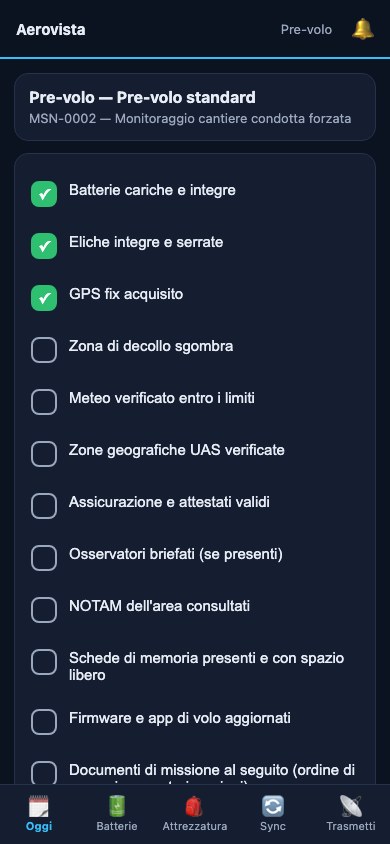 I bottoni sono grandi apposta: si usa con i guanti e sotto il sole. Ogni voce salva solo la spunta; nome e ora li registra la firma della checklist intera.
La home, Oggi, mostra il pulsante SOS e poi le missioni di oggi e di domani: codice e titolo, semaforo meteo, orari nel fuso dell'organizzazione — con la data davanti quando la missione non comincia oggi —, indirizzo, protocollo ODO, droni e quante delle checklist aperte sono firmate.
In alto a destra la campanella Avvisi raccoglie le tue ultime 50 notifiche, le stesse della campanella del pannello: SOS, canali in diretta, allarmi batteria, scadenze, risposte ai ticket. Il numero sulla campanella conta le non lette; aprire la pagina le segna come lette, e quelle che non lo erano restano marcate Nuovo per quella visita.
Da lì apri la missione e lavori sulle checklist: le voci si spuntano a bottoni grandi, una per tocco, e nelle fasi di pre-volo e pre-decollo trovi già in testa le auto-verifiche di sistema. La firma richiede la checklist completa. La firma del post-volo fa scattare le conseguenze — batterie e attrezzatura che tornano "da caricare" — e permette di segnalare un'anomalia, che apre una manutenzione o un incidente sul drone scelto.
Nella scheda Batterie i pacchi sono raggruppati per drone, con stato, cicli e ore, e c'è un bottone per registrare una carica. Da sapere: quel bottone registra una carica di un'ora, come convenzione, non una durata misurata; se ti serve il dato preciso registra la carica dal pannello indicando inizio e fine.
In Attrezzatura vedi chi ha in carico ogni pezzo: prendi in carico quello che è libero e restituisci quello che hai tu.
In Trasmetti c'è un solo bottone, Avvia trasmissione: il server ti assegna una postazione libera — quella che hai già, se ce l'hai — e apre la pagina bodycam con un link firmato a tuo nome. Se la sala ti ha mandato su una postazione precisa, apri Scegli tu la postazione e prendila dall'elenco, che mostra chi c'è su ciascuna e quali sono in onda. Il link dura quanto ha deciso l'organizzazione in Durata del link bodycam nel profilo: 8 ore se non è impostata.
Gli osservatori possono consultare le pagine di campo ma non eseguire azioni. L'unica eccezione, deliberata, è l'SOS: quello può premerlo chiunque sia in campo.
SOS
Il pulsante rosso in cima alla home chiede aiuto alla sala operativa — cioè ai titolari e agli amministratori dell'organizzazione. Servono due tocchi: si preme, si conferma, e volendo si aggiunge un messaggio. Non è un gesto lungo o un tocco prolungato, perché con i guanti bagnati i gesti falliscono.
Insieme alla richiesta parte la posizione, se il telefono la concede entro dieci secondi. Se il GPS è negato o non risponde, l'SOS parte comunque senza coordinate e l'app te lo dice: meglio un allarme senza posizione che nessun allarme. La sala operativa riceve l'avviso in campanella, in push e — per chi ha un numero registrato — via SMS con un link alla mappa.
Va detto chiaramente, ed è scritto anche nell'app: non sostituisce il 112 né i servizi di emergenza. È l'invio di una posizione e di una richiesta d'aiuto ai referenti della tua organizzazione. In un'emergenza vera si chiama il 112.
Sincronizzare i voli dal telefono
La scheda Sync non è, nonostante il nome, una coda di sincronizzazione: è un importatore di log di volo. Scegli il drone una volta, selezioni i file di traccia dal telefono e li carichi: vengono importati nel logbook e per ciascuno vedi l'esito — importato, con durata, quota massima e batteria minima; duplicato; oppure errore col motivo.
Si caricano fino a 40 file per volta, in CSV o log di traccia (DJI, Litchi, export AirData). Ricaricare gli stessi file non crea doppioni.
Da non confondere con l'app Android Dronetrake Sync (dronetrake.com/sync), che è un'altra cosa: quella legge i flight record nativi DJI dal radiocomando o dal telefono e li carica da sola, telemetria a 10 Hz compresa. Questa scheda è l'importatore manuale dentro l'app da campo.
Notifiche push
L'app e il pannello possono ricevere notifiche push: canale che va in diretta, allarmi batteria, SOS, scadenze del giorno, risposte a un ticket. Si attivano con un bottone discreto al primo accesso; il permesso lo chiede il browser e si revoca quando vuoi. Senza push resta comunque tutto in campanella — nell'app da campo, Avvisi.
Connettività: cosa aspettarsi
L'app da campo funziona anche senza rete, ma conviene sapere esattamente entro quali confini: la differenza fra "in coda" e "registrato" è il punto su cui non si può equivocare.
Le pagine già viste restano consultabili. Con la rete vedi sempre il dato fresco dal server; senza rete l'app ti serve l'ultima versione che avevi aperto. Oggi, Batterie, Attrezzatura e Avvisi l'app se li tiene pronti da sola, e li aggiorna ogni volta che la apri con la rete. Un'altra schermata che non hai mai aperto con la rete non ha una copia in memoria, e al suo posto compare la pagina "Sei offline", con Riprova e Torna a Oggi.
Le operazioni finiscono in coda. Senza rete, spuntare una voce di checklist, firmarla, aprire una nuova checklist, registrare una carica di batteria e prendere o riconsegnare un pezzo di attrezzatura non falliscono: restano in una coda locale sul telefono. E si vede: la voce prende una spunta tratteggiata e l'etichetta "In coda", il bottone si disabilita, e in cima alla pagina compare il contatore — "1 operazione in coda", "5 operazioni in coda" e così via — con la precisazione che non sono ancora registrate sul server.
Questa è la regola scritta nel codice e vale la pena ripeterla: finché è in coda, non è registrato. Solo quando la rete torna e il server conferma, la pagina si ricarica e ti mostra il dato vero — non l'ipotesi ottimista dell'app.
Ritentare è sicuro. Ogni gesto porta con sé una chiave propria, e un'operazione che il server ha già eseguito non viene rifatta: la coda può ripartire quante volte serve senza duplicare una carica di batteria o una presa in carico. Se un'operazione viene rifiutata dal server, dopo tre tentativi si ferma e si marca "Non riuscita — tocca per scartare": non viene ritentata all'infinito né nascosta, la scarti e la rifai a mano. Se nel frattempo la sessione è scaduta, l'app te lo dice e ti chiede di rientrare con la rete per svuotare la coda.
Due cose non vanno mai in coda, deliberatamente. L'SOS: una richiesta d'aiuto che aspetta il segnale è pericolosa, quindi senza rete fallisce rumorosamente e si passa al satellitare. E l'upload dei log di volo, che ha bisogno dei file: nella coda i file non ci stanno.
Resta online anche la trasmissione, che per sua natura vuole banda, e la pagina Trasmetti non viene mai tenuta sul telefono: i suoi link scadono. La bodycam però regge bene la rete ballerina: durante la diretta si riaggancia da sola appena il segnale torna, e tiene lo schermo acceso mentre trasmette.
Un'ultima avvertenza tecnica: la coda vive nella memoria del telefono, in uno spazio che le dà il browser. Se il browser quello spazio non lo dà — navigazione privata, browser molto restrittivi — l'app non finge: l'operazione fallisce con un messaggio esplicito, invece di mostrare una spunta destinata a sparire.