
Manual de utilizare
Aplicația de teren
Pe teren ai nevoie de butoane mari și zero fricțiune. Aplicația de teren este o PWA: se instalează din browser, fără magazin de aplicații, și poartă logoul și numele organizației tale.
Instalarea
Instalarea depinde de browser, iar panoul îți arată instrucțiunile potrivite pentru al tău:
- Android (Chrome/Edge) și Chromium pe desktop: apare butonul „Instalează aplicația” în stânga jos, care deschide fereastra nativă a browserului.
- iPhone și iPad: Safari nu oferă nicio fereastră automată, așa că butonul deschide un ghid în doi pași — atingi Partajare (pătratul cu săgeata în sus), apoi „Adăugare pe ecranul principal” și confirmi.
- Safari pe macOS: meniul Fișier → Adăugare în Dock.
- Firefox și Vivaldi: nu emit semnalul necesar, așa că butonul nu apare deloc. Aplicația rămâne oricum utilizabilă din browser.
Dacă amâni, propunerea nu revine să insiste: rămâne ascunsă două săptămâni.
Pictograma și numele aplicației instalate sunt cele ale organizației tale, luate din brandul din profil — cu precizarea că pictogramele se generează doar dintr-un logo raster; dintr-un SVG se revine la pictogramele implicite. Dacă instalezi aplicația din paginile de teren, aplicația se deschide direct pe teren, nu în panou.
Cum se deschide
Paginile de teren stau la o adresă dedicată, /field/ urmat de slugul organizației tale — același care apare în adresa panoului. Trebuie să fii autentificat: intri cu propriile credențiale, ca în panou.
Sfatul practic este să o deschizi o dată de pe telefon, să instalezi aplicația de acolo și apoi să folosești mereu pictograma: aplicația instalată din paginile de teren se deschide direct pe teren, fără să treacă prin panou. Alternativ, să o ții între favoritele telefonului funcționează la fel de bine.
Ziua în buzunar
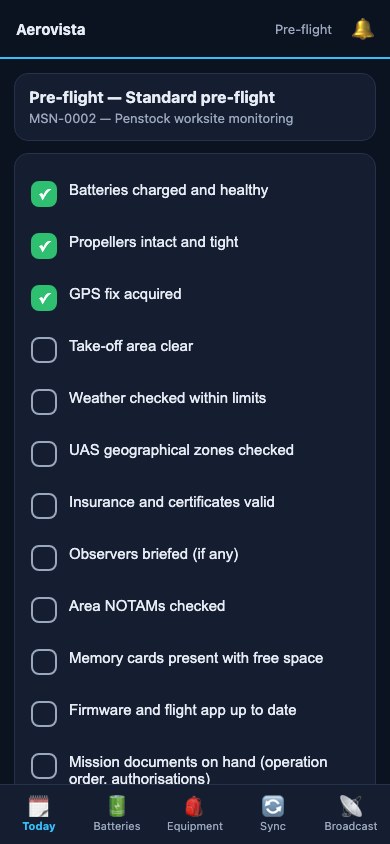 Butoanele sunt mari intenționat: se folosește cu mănuși și în soare. Fiecare punct salvează doar bifa; numele și ora le înregistrează semnătura întregului checklist.
Ecranul principal, Azi, arată butonul SOS și apoi misiunile de azi și de mâine: cod și titlu, semaforul meteo, orele în fusul orar al organizației — precedate de dată când misiunea nu începe azi —, adresa, protocolul ODO, dronele și câte dintre checklisturile deschise sunt semnate.
În dreapta sus, clopoțelul Alerte adună ultimele tale 50 de notificări, aceleași ca în clopoțelul din panou: SOS, canale care intră în direct, alarme de baterie, scadențe, răspunsuri la tichete. Numărul de pe clopoțel arată notificările necitite; deschiderea paginii le marchează ca citite, iar cele care erau necitite păstrează eticheta Nou pe durata acelei vizite.
De acolo deschizi misiunea și lucrezi pe checklisturi: punctele se bifează cu butoane mari, unul la fiecare atingere, iar în fazele de pre-zbor și pre-decolare găsești deja în frunte auto-verificările de sistem. Semnătura cere checklistul complet. Semnătura de post-zbor declanșează consecințele — bateriile și echipamentul trec „de încărcat” — și permite semnalarea unei anomalii, care deschide o mentenanță sau un incident pe drona aleasă.
În fila Baterii pachetele sunt grupate pe dronă, cu stare, cicluri și ore, și există un buton pentru a înregistra o încărcare. De știut: acel buton înregistrează o încărcare de o oră, prin convenție, nu o durată măsurată; dacă ai nevoie de valoarea exactă, înregistrezi încărcarea din panou, indicând începutul și sfârșitul.
În Echipament vezi cine are în custodie fiecare piesă: iei în custodie ce este liber și returnezi ce ai la tine.
În Transmite există un singur buton, Pornește transmisia: serverul îți atribuie un post liber — pe cel pe care îl ai deja, dacă ai unul — și deschide pagina bodycam cu un link semnat pe numele tău. Dacă sala te-a trimis pe un post anume, deschide Alege tu postul și ia-l din listă, care arată cine este pe fiecare post și care sunt în direct. Linkul durează cât a stabilit organizația în profil, la Valabilitatea linkului bodycam: 8 ore dacă nu e setat nimic.
Observatorii pot consulta paginile de teren, dar nu pot executa acțiuni. Singura excepție, deliberată, este SOS-ul: pe acela îl poate apăsa oricine este pe teren.
SOS
Butonul roșu din capul ecranului principal cere ajutor sălii de operațiuni — adică titularilor și administratorilor organizației. Sunt necesare două atingeri: apeși, confirmi și, dacă vrei, adaugi un mesaj. Nu este un gest lung sau o apăsare prelungită, pentru că, cu mănușile ude, gesturile dau greș.
Împreună cu cererea pleacă și poziția, dacă telefonul o oferă în zece secunde. Dacă GPS-ul este refuzat sau nu răspunde, SOS-ul pleacă oricum, fără coordonate, iar aplicația îți spune asta: mai bine o alarmă fără poziție decât nicio alarmă. Sala de operațiuni primește avertizarea în clopoțel, prin push și — pentru cine are un număr înregistrat — prin SMS, cu un link către hartă.
Trebuie spus clar, și este scris și în aplicație: nu înlocuiește 112 și nici serviciile de urgență. Este trimiterea unei poziții și a unei cereri de ajutor către responsabilii organizației tale. Într-o urgență adevărată se sună la 112.
Sincronizarea zborurilor de pe telefon
Fila Sincronizare nu este, în ciuda numelui, o coadă de sincronizare: este un importator de loguri de zbor. Alegi drona o dată, selectezi fișierele de traseu de pe telefon și le încarci: sunt importate în jurnalul de zbor și pentru fiecare vezi rezultatul — importat, cu durata, altitudinea maximă și bateria minimă; duplicat; sau eroare, cu motivul.
Se încarcă până la 40 de fișiere odată, în CSV sau loguri de traseu (DJI, Litchi, export AirData). Reîncărcarea acelorași fișiere nu creează dubluri.
A nu se confunda cu aplicația Android Dronetrake Sync (dronetrake.com/sync), care este altceva: aceea citește fișierele flight record native DJI de pe telecomandă sau de pe telefon și le încarcă singură, inclusiv telemetria la 10 Hz. Această filă este importatorul manual din aplicația de teren.
Notificări push
Aplicația și panoul pot primi notificări push: canal care intră în direct, alarme de baterie, SOS, scadențele zilei, răspunsuri la un tichet. Se activează cu un buton discret la prima accesare; permisiunea o cere browserul și o revoci când vrei. Fără push, totul rămâne oricum în clopoțel — în aplicația de teren, Alerte.
Conectivitate: la ce să te aștepți
Aplicația de teren funcționează și fără rețea, dar merită să știi exact în ce limite: diferența dintre „în coadă” și „înregistrat” este punctul asupra căruia nu poate exista echivoc.
Paginile deja văzute rămân consultabile. Cu rețea vezi mereu datele proaspete de pe server; fără rețea aplicația îți servește ultima versiune pe care o deschiseseși. Azi, Baterii, Echipament și Alerte aplicația le ține pregătite singură și le actualizează de fiecare dată când o deschizi cu rețea. Un alt ecran pe care nu l-ai deschis niciodată cu rețea nu are o copie în memorie, iar în locul lui apare pagina „Ești offline”, cu Încearcă din nou și Înapoi la Azi.
Operațiunile ajung în coadă. Fără rețea, bifarea unui punct de checklist, semnarea lui, deschiderea unui checklist nou, înregistrarea unei încărcări de baterie și luarea sau returnarea unei piese de echipament nu eșuează: rămân într-o coadă locală pe telefon. Și se vede: punctul primește o bifă punctată și eticheta „În coadă”, butonul se dezactivează, iar în capul paginii apare contorul — „1 operațiune în coadă”, „5 operațiuni în coadă” și așa mai departe — cu precizarea că nu sunt încă înregistrate pe server.
Aceasta este regula scrisă în cod și merită repetată: cât timp este în coadă, nu este înregistrat. Doar când rețeaua revine și serverul confirmă, pagina se reîncarcă și îți arată datele adevărate — nu presupunerea optimistă a aplicației.
Reîncercarea este sigură. Fiecare gest poartă cu el o cheie proprie, iar o operațiune pe care serverul a executat-o deja nu se reface: coada poate reporni de câte ori este nevoie fără să dubleze o încărcare de baterie sau o luare în custodie. Dacă o operațiune este respinsă de server, după trei încercări se oprește și se marchează „Nereușită — atinge pentru a renunța”: nu este reîncercată la nesfârșit și nici ascunsă, renunți la ea și o refaci manual. Dacă între timp sesiunea a expirat, aplicația îți spune și îți cere să te reautentifici cu rețea pentru a goli coada.
Două lucruri nu intră niciodată în coadă, în mod deliberat. SOS-ul: o cerere de ajutor care așteaptă semnalul este periculoasă, așa că fără rețea eșuează zgomotos și se trece pe satelit. Și încărcarea logurilor de zbor, care are nevoie de fișiere: în coadă fișierele nu încap.
Rămâne online și transmisia, care prin natura ei cere bandă, iar pagina Transmite nu se păstrează niciodată pe telefon: linkurile ei expiră. Bodycamul însă rezistă bine la rețeaua instabilă: în timpul transmisiei live se reconectează singur imediat ce semnalul revine și ține ecranul aprins cât transmite.
O ultimă avertizare tehnică: coada trăiește în memoria telefonului, într-un spațiu pe care i-l dă browserul. Dacă browserul nu i-l dă — navigare privată, browsere foarte restrictive — aplicația nu se preface: operațiunea eșuează cu un mesaj explicit, în loc să arate o bifă destinată să dispară.