
Εγχειρίδιο χρήσης
Εφαρμογή πεδίου
Στο πεδίο χρειάζεσαι μεγάλα κουμπιά και μηδενική τριβή. Η εφαρμογή πεδίου είναι μια PWA: εγκαθίσταται από τον browser, χωρίς store, και φέρει το λογότυπο και το όνομα του οργανισμού σου.
Εγκατάσταση
Η εγκατάσταση εξαρτάται από τον browser, και ο πίνακας σού δείχνει τις σωστές οδηγίες για τον δικό σου:
- Android (Chrome/Edge) και Chromium σε desktop: εμφανίζεται το κουμπί «Εγκατάσταση της εφαρμογής» κάτω αριστερά, που ανοίγει το εγγενές παράθυρο του browser.
- iPhone και iPad: το Safari δεν προσφέρει κανένα αυτόματο παράθυρο, οπότε το κουμπί ανοίγει έναν οδηγό δύο βημάτων — πατάς Κοινή χρήση (το τετράγωνο με το βέλος προς τα πάνω), μετά «Προσθήκη στην οθόνη Αφετηρίας» και επιβεβαιώνεις.
- Safari σε macOS: μενού Αρχείο → Προσθήκη στο Dock.
- Firefox και Vivaldi: δεν εκπέμπουν το σήμα που χρειάζεται, οπότε το κουμπί δεν εμφανίζεται καθόλου. Η εφαρμογή παραμένει έτσι κι αλλιώς χρησιμοποιήσιμη από τον browser.
Αν το αναβάλεις, η πρόταση δεν επιστρέφει για να επιμείνει: μένει κρυφή για δύο εβδομάδες.
Το εικονίδιο και το όνομα της εγκατεστημένης εφαρμογής είναι εκείνα του δικού σου οργανισμού, παρμένα από το brand στο προφίλ — με την επισήμανση ότι τα εικονίδια δημιουργούνται μόνο από λογότυπο raster· από ένα SVG επιστρέφει στα προεπιλεγμένα εικονίδια. Εγκαθιστώντας την εφαρμογή από τις σελίδες πεδίου, η εφαρμογή ανοίγει απευθείας στο πεδίο αντί στον πίνακα.
Πώς ανοίγει
Οι σελίδες πεδίου ζουν σε μια δική τους διεύθυνση, /field/ ακολουθούμενο από το slug του οργανισμού σου — το ίδιο που εμφανίζεται στη διεύθυνση του πίνακα. Χρειάζεται να είσαι συνδεδεμένος: μπαίνεις με τα δικά σου διαπιστευτήρια, όπως στον πίνακα.
Η πρακτική συμβουλή είναι να την ανοίξεις μία φορά από το τηλέφωνο, να εγκαταστήσεις την εφαρμογή από εκεί και μετά να χρησιμοποιείς πάντα το εικονίδιο: η εφαρμογή που εγκαταστάθηκε από τις σελίδες πεδίου ανοίγει απευθείας στο πεδίο, χωρίς να περνά από τον πίνακα. Εναλλακτικά, το να την κρατάς στα αγαπημένα του τηλεφώνου δουλεύει εξίσου καλά.
Η μέρα στην τσέπη
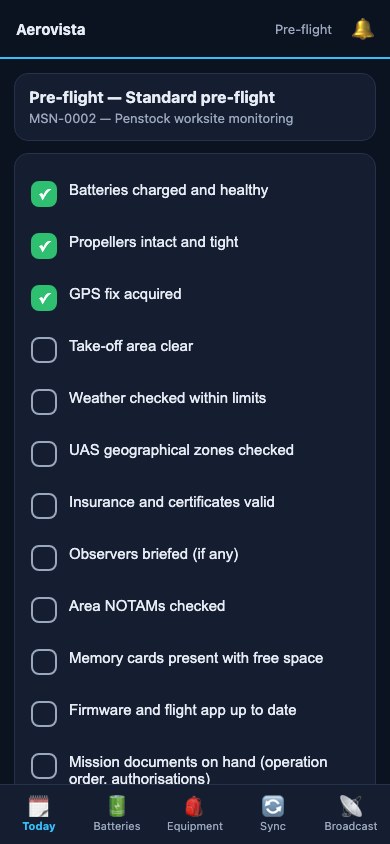 Τα κουμπιά είναι μεγάλα επίτηδες: χρησιμοποιείται με γάντια και κάτω από τον ήλιο. Κάθε στοιχείο κρατά μόνο το τικ του· όνομα και ώρα καταγράφει η υπογραφή ολόκληρης της λίστας ελέγχου.
Η αρχική οθόνη, Σήμερα, δείχνει το κουμπί SOS και μετά τις αποστολές για σήμερα και αύριο: κωδικό και τίτλο, φανάρι καιρού, ώρες στη ζώνη ώρας του οργανισμού — με την ημερομηνία μπροστά όταν η αποστολή δεν ξεκινά σήμερα —, διεύθυνση, πρωτόκολλο ODO, drones και πόσες από τις ανοιγμένες λίστες ελέγχου έχουν υπογραφεί.
Πάνω δεξιά, το κουδούνι Ειδοποιήσεις συγκεντρώνει τις τελευταίες 50 ειδοποιήσεις σου, τις ίδιες με το κουδούνι του πίνακα: SOS, κανάλια που βγαίνουν ζωντανά, συναγερμούς μπαταρίας, λήξεις, απαντήσεις σε tickets. Ο αριθμός στο κουδούνι μετρά τις αδιάβαστες· το άνοιγμα της σελίδας τις σημειώνει ως αναγνωσμένες, και όσες ήταν αδιάβαστες κρατούν την ετικέτα Νέα για εκείνη την επίσκεψη.
Από εκεί ανοίγεις την αποστολή και δουλεύεις πάνω στις λίστες ελέγχου: τα στοιχεία τσεκάρονται με μεγάλα κουμπιά, ένα σε κάθε άγγιγμα, και στις φάσεις πριν την πτήση και πριν την απογείωση βρίσκεις ήδη στην κορυφή τους αυτόματους ελέγχους συστήματος. Η υπογραφή απαιτεί πλήρη λίστα ελέγχου. Η υπογραφή του μετά την πτήση πυροδοτεί τις συνέπειες — μπαταρίες και εξοπλισμός επιστρέφουν σε «Για φόρτιση» — και επιτρέπει να δηλώσεις μια ανωμαλία, που ανοίγει μια συντήρηση ή ένα συμβάν στο επιλεγμένο drone.
Στην καρτέλα Μπαταρίες τα πακέτα είναι ομαδοποιημένα ανά drone, με κατάσταση, κύκλους και ώρες, και υπάρχει ένα κουμπί για να καταγράψεις μια φόρτιση. Καλό να το ξέρεις: εκείνο το κουμπί καταγράφει μια φόρτιση μίας ώρας, κατά σύμβαση, όχι μετρημένη διάρκεια· αν χρειάζεσαι το ακριβές στοιχείο, καταχώρισε τη φόρτιση από τον πίνακα δηλώνοντας έναρξη και λήξη.
Στον Εξοπλισμό βλέπεις ποιος έχει χρεωθεί κάθε κομμάτι: χρεώνεσαι ό,τι είναι ελεύθερο και επιστρέφεις ό,τι έχεις εσύ.
Στη Μετάδοση υπάρχει ένα μόνο κουμπί, Έναρξη μετάδοσης: ο διακομιστής σού δίνει μια ελεύθερη θέση — αυτή που έχεις ήδη, αν έχεις — και ανοίγει τη σελίδα bodycam με έναν υπογεγραμμένο σύνδεσμο στο όνομά σου. Αν το κέντρο επιχειρήσεων σε έστειλε σε συγκεκριμένη θέση, άνοιξε το Διάλεξε εσύ τη θέση και πάρε την από τη λίστα, που δείχνει ποιος είναι σε κάθε θέση και ποιες μεταδίδουν ζωντανά. Ο σύνδεσμος ισχύει όσο έχει ορίσει ο οργανισμός στο προφίλ, στο Ισχύς συνδέσμου bodycam: 8 ώρες αν δεν έχει οριστεί τίποτα.
Οι παρατηρητές μπορούν να συμβουλεύονται τις σελίδες πεδίου αλλά όχι να εκτελούν ενέργειες. Η μόνη εξαίρεση, σκόπιμη, είναι το SOS: εκείνο μπορεί να το πατήσει όποιος βρίσκεται στο πεδίο.
SOS
Το κόκκινο κουμπί στην κορυφή της αρχικής οθόνης ζητά βοήθεια από το κέντρο επιχειρήσεων — δηλαδή από τους κατόχους και τους διαχειριστές του οργανισμού. Χρειάζονται δύο αγγίγματα: πατάς, επιβεβαιώνεις, και αν θέλεις προσθέτεις ένα μήνυμα. Δεν είναι παρατεταμένη κίνηση ή παρατεταμένο πάτημα, γιατί με βρεγμένα γάντια οι κινήσεις αποτυγχάνουν.
Μαζί με το αίτημα φεύγει και η θέση, αν το τηλέφωνο τη δώσει μέσα σε δέκα δευτερόλεπτα. Αν το GPS έχει απορριφθεί ή δεν αποκρίνεται, το SOS φεύγει έτσι κι αλλιώς χωρίς συντεταγμένες και η εφαρμογή σού το λέει: καλύτερα ένας συναγερμός χωρίς θέση παρά κανένας συναγερμός. Το κέντρο επιχειρήσεων λαμβάνει την ειδοποίηση στο κουδούνι, με push και — για όποιον έχει καταχωρισμένο αριθμό — με SMS με σύνδεσμο προς τον χάρτη.
Πρέπει να ειπωθεί καθαρά, και είναι γραμμένο και μέσα στην εφαρμογή: δεν υποκαθιστά το 112 ούτε τις υπηρεσίες έκτακτης ανάγκης. Είναι η αποστολή μιας θέσης και ενός αιτήματος βοήθειας στους υπεύθυνους του οργανισμού σου. Σε πραγματική έκτακτη ανάγκη καλείς το 112.
Συγχρονισμός των πτήσεων από το τηλέφωνο
Η καρτέλα Sync δεν είναι, παρά το όνομά της, μια ουρά συγχρονισμού: είναι ένας εισαγωγέας αρχείων καταγραφής πτήσης. Διαλέγεις το drone μία φορά, επιλέγεις τα αρχεία ίχνους από το τηλέφωνο και τα ανεβάζεις: εισάγονται στο ημερολόγιο πτήσεων και για καθένα βλέπεις το αποτέλεσμα — εισήχθη, με διάρκεια, μέγιστο ύψος και ελάχιστη μπαταρία· διπλότυπο· ή σφάλμα με την αιτία.
Ανεβαίνουν έως 40 αρχεία τη φορά, σε CSV ή αρχεία ίχνους (DJI, Litchi, εξαγωγές AirData). Το ξαναανέβασμα των ίδιων αρχείων δεν δημιουργεί διπλότυπα.
Να μη συγχέεται με την εφαρμογή Android Dronetrake Sync (dronetrake.com/sync), που είναι κάτι άλλο: εκείνη διαβάζει τα εγγενή flight record της DJI από το τηλεχειριστήριο ή το τηλέφωνο και τα ανεβάζει μόνη της, μαζί με την τηλεμετρία στα 10 Hz. Αυτή η καρτέλα είναι ο χειροκίνητος εισαγωγέας μέσα στην εφαρμογή πεδίου.
Ειδοποιήσεις push
Η εφαρμογή και ο πίνακας μπορούν να λαμβάνουν ειδοποιήσεις push: κανάλι που βγαίνει ζωντανά, συναγερμοί μπαταρίας, SOS, λήξεις της ημέρας, απαντήσεις σε ticket. Ενεργοποιούνται με ένα διακριτικό κουμπί στην πρώτη είσοδο· την άδεια τη ζητά ο browser και την ανακαλείς όποτε θέλεις. Χωρίς push, όλα μένουν έτσι κι αλλιώς στο κουδούνι — στην εφαρμογή πεδίου, στις Ειδοποιήσεις.
Συνδεσιμότητα: τι να περιμένεις
Η εφαρμογή πεδίου λειτουργεί και χωρίς δίκτυο, αλλά αξίζει να ξέρεις ακριβώς μέσα σε ποια όρια: η διαφορά ανάμεσα στο «στην ουρά» και στο «καταγεγραμμένο» είναι το σημείο στο οποίο δεν χωρά παρανόηση.
Οι σελίδες που έχεις ήδη δει παραμένουν αναγνώσιμες. Με δίκτυο βλέπεις πάντα φρέσκα δεδομένα από τον διακομιστή· χωρίς δίκτυο η εφαρμογή σού σερβίρει την τελευταία έκδοση που είχες ανοίξει. Το Σήμερα, τις Μπαταρίες, τον Εξοπλισμό και τις Ειδοποιήσεις η εφαρμογή τα κρατά έτοιμα μόνη της και τα ανανεώνει κάθε φορά που την ανοίγεις με δίκτυο. Μια άλλη οθόνη που δεν έχεις ανοίξει ποτέ με δίκτυο δεν έχει αντίγραφο στη μνήμη, και στη θέση της εμφανίζεται η σελίδα «Είσαι εκτός σύνδεσης», με Δοκίμασε ξανά και Πίσω στο Σήμερα.
Οι ενέργειες μπαίνουν στην ουρά. Χωρίς δίκτυο, το τσεκάρισμα ενός στοιχείου λίστας ελέγχου, η υπογραφή της, το άνοιγμα νέας λίστας ελέγχου, η καταγραφή μιας φόρτισης μπαταρίας και η χρέωση ή επιστροφή ενός κομματιού εξοπλισμού δεν αποτυγχάνουν: μένουν σε μια τοπική ουρά στο τηλέφωνο. Και φαίνεται: το στοιχείο παίρνει ένα διακεκομμένο τικ και την ετικέτα «Στην ουρά», το κουμπί απενεργοποιείται, και στην κορυφή της σελίδας εμφανίζεται ο μετρητής — «1 ενέργεια στην ουρά», «5 ενέργειες στην ουρά» και ούτω καθεξής — με τη διευκρίνιση ότι δεν έχουν καταγραφεί ακόμη στον διακομιστή.
Αυτός είναι ο κανόνας που είναι γραμμένος στον κώδικα και αξίζει να επαναληφθεί: όσο είναι στην ουρά, δεν είναι καταγεγραμμένο. Μόνο όταν επανέλθει το δίκτυο και ο διακομιστής επιβεβαιώσει, η σελίδα φορτώνει ξανά και σου δείχνει το πραγματικό δεδομένο — όχι την αισιόδοξη υπόθεση της εφαρμογής.
Η επανάληψη είναι ασφαλής. Κάθε κίνηση κουβαλά ένα δικό της κλειδί, και μια ενέργεια που ο διακομιστής έχει ήδη εκτελέσει δεν ξαναγίνεται: η ουρά μπορεί να ξεκινήσει όσες φορές χρειαστεί χωρίς να διπλασιάσει μια φόρτιση μπαταρίας ή μια χρέωση εξοπλισμού. Αν μια ενέργεια απορριφθεί από τον διακομιστή, μετά από τρεις προσπάθειες σταματά και σημειώνεται «Απέτυχε — πάτησε για απόρριψη»: δεν ξαναδοκιμάζεται επ' άπειρον ούτε κρύβεται, την απορρίπτεις και την ξανακάνεις με το χέρι. Αν στο μεταξύ η συνεδρία έχει λήξει, η εφαρμογή σού το λέει και σου ζητά να ξανασυνδεθείς με δίκτυο για να αδειάσει η ουρά.
Δύο πράγματα δεν μπαίνουν ποτέ στην ουρά, σκόπιμα. Το SOS: ένα αίτημα βοήθειας που περιμένει σήμα είναι επικίνδυνο, οπότε χωρίς δίκτυο αποτυγχάνει φανερά και περνάς στο δορυφορικό. Και το ανέβασμα των αρχείων καταγραφής πτήσης, που χρειάζεται τα αρχεία: στην ουρά τα αρχεία δεν χωρούν.
Online μένει και η μετάδοση, που από τη φύση της θέλει εύρος ζώνης, και η σελίδα Μετάδοση δεν φυλάσσεται ποτέ στο τηλέφωνο: οι σύνδεσμοί της λήγουν. Η bodycam όμως αντέχει καλά το ασταθές δίκτυο: κατά τη ζωντανή μετάδοση επανασυνδέεται μόνη της μόλις επιστρέψει το σήμα, και κρατά την οθόνη αναμμένη όσο μεταδίδει.
Μια τελευταία τεχνική επισήμανση: η ουρά ζει στη μνήμη του τηλεφώνου, σε έναν χώρο που της δίνει ο browser. Αν ο browser δεν τον δίνει — ιδιωτική περιήγηση, πολύ περιοριστικοί browsers — η εφαρμογή δεν προσποιείται: η ενέργεια αποτυγχάνει με ρητό μήνυμα, αντί να δείξει ένα τικ που είναι προορισμένο να εξαφανιστεί.