
Benutzerhandbuch
Feld-App
Im Feld braucht es große Buttons und null Reibung. Die Feld-App ist eine PWA: Sie wird aus dem Browser installiert, ohne Store, und trägt Logo und Namen deiner Organisation.
Installieren
Die Installation hängt vom Browser ab, und das Panel zeigt dir die Anleitung, die zu deinem passt:
- Android (Chrome/Edge) und Desktop-Chromium: Unten links erscheint der Button „App installieren“, der den nativen Prompt des Browsers öffnet.
- iPhone und iPad: Safari bietet keinen automatischen Prompt, deshalb öffnet der Button eine Anleitung in zwei Schritten — tippe auf Teilen (das Quadrat mit dem Pfeil nach oben), dann auf „Zum Home-Bildschirm“ und bestätige.
- Safari unter macOS: Menü Ablage → Zum Dock hinzufügen.
- Firefox und Vivaldi: Sie senden das nötige Signal nicht, deshalb erscheint der Button überhaupt nicht. Die App bleibt trotzdem im Browser nutzbar.
Verschiebst du es auf später, drängelt der Vorschlag nicht: Er bleibt zwei Wochen lang ausgeblendet.
Icon und Name der installierten App sind die deiner Organisation, aus der Marke im Profil — mit dem Vorbehalt, dass die Icons nur aus einem Rasterlogo erzeugt werden; bei einem SVG greifen die Standard-Icons. Installierst du die App von den Feld-Seiten aus, öffnet sie sich direkt im Feld statt im Panel.
Wie sie sich öffnet
Die Feld-Seiten liegen unter einer eigenen Adresse, /field/ gefolgt vom Slug deiner Organisation — demselben, der auch in der Adresse des Panels steht. Anmeldung ist nötig: Du kommst mit deinen eigenen Zugangsdaten hinein, wie im Panel.
Der praktische Rat: einmal vom Telefon aus öffnen, die App von dort installieren und danach immer das Icon nutzen. Die von den Feld-Seiten aus installierte App öffnet sich direkt im Feld, ohne Umweg über das Panel. Alternativ funktioniert es genauso gut, die Adresse in den Lesezeichen des Telefons zu behalten.
Der Tag in der Tasche
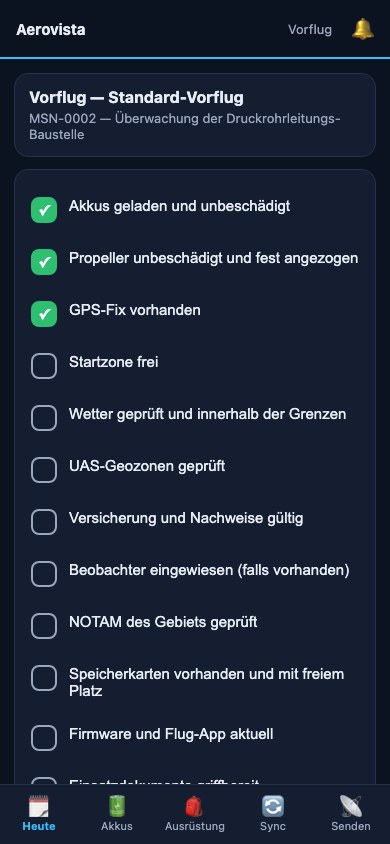 Die Schaltflächen sind absichtlich groß: Man benutzt sie mit Handschuhen und in der Sonne. Jeder Punkt speichert nur seinen Haken; Name und Uhrzeit hält die Unterschrift der ganzen Checkliste fest.
Die Startseite, Heute, zeigt den SOS-Button und darunter die Missionen von heute und morgen: Code und Titel, Wetterampel, Zeiten in der Zeitzone der Organisation — mit dem Datum davor, wenn eine Mission nicht heute beginnt —, Adresse, ODO-Protokoll, Drohnen und wie viele der angelegten Checklisten unterschrieben sind.
Oben rechts sammelt die Glocke Meldungen deine letzten 50 Benachrichtigungen, dieselben wie in der Glocke des Panels: SOS, Kanäle, die live gehen, Akku-Alarme, Fälligkeiten, Antworten auf Tickets. Die Zahl an der Glocke zählt die ungelesenen; das Öffnen der Seite markiert sie als gelesen, und die bis dahin ungelesenen tragen bei diesem Besuch noch das Etikett Neu.
Von dort öffnest du die Mission und arbeitest an den Checklisten: Die Punkte werden mit großen Buttons abgehakt, einer pro Tipp, und in den Phasen Vorflug und vor dem Start stehen die automatischen Systemprüfungen bereits obenan. Die Unterschrift setzt eine vollständige Checkliste voraus. Die Unterschrift des Nachflugs löst die Folgeaktionen aus — Akkus und Ausrüstung wechseln zurück auf „zu laden“ — und erlaubt es, eine Anomalie zu melden, die eine Wartung oder einen Vorfall an der gewählten Drohne eröffnet.
Im Reiter Akkus sind die Packs nach Drohne gruppiert, mit Status, Zyklen und Stunden, und es gibt einen Button, um eine Ladung zu erfassen. Gut zu wissen: Dieser Button erfasst per Konvention eine Ladung von einer Stunde, keine gemessene Dauer; brauchst du den genauen Wert, erfasse die Ladung im Panel mit Beginn und Ende.
Unter Ausrüstung siehst du, wer welches Teil in Obhut hat: Du nimmst in Obhut, was frei ist, und gibst zurück, was du selbst hast.
Unter Senden gibt es einen einzigen Button, Übertragung starten: Der Server weist dir einen freien Platz zu — den, den du schon hast, falls du einen hast — und öffnet die Bodycam-Seite über einen signierten Link auf deinen Namen. Hat dich der Einsatzraum auf einen bestimmten Platz geschickt, öffnest du Platz selbst wählen und nimmst ihn aus der Liste, die zeigt, wer auf welchem Platz ist und welche auf Sendung sind. Der Link gilt so lange, wie die Organisation im Profil unter Gültigkeit des Bodycam-Links festgelegt hat: 8 Stunden, wenn nichts eingestellt ist.
Beobachter können die Feld-Seiten ansehen, aber keine Aktionen ausführen. Die einzige, bewusste Ausnahme ist das SOS: Das darf jeder drücken, der im Feld steht.
SOS
Der rote Button ganz oben auf der Startseite fordert Hilfe vom Einsatzraum an — also von den Inhabern und Administratoren der Organisation. Es braucht zwei Tipps: drücken, bestätigen, und wenn du magst, eine Nachricht ergänzen. Es ist keine lange Geste und kein langes Gedrückthalten, denn mit nassen Handschuhen misslingen Gesten.
Zusammen mit der Anforderung geht die Position hinaus, sofern das Telefon sie innerhalb von zehn Sekunden freigibt. Wird das GPS verweigert oder antwortet es nicht, geht das SOS trotzdem ohne Koordinaten hinaus, und die App sagt es dir: lieber ein Alarm ohne Position als gar kein Alarm. Der Einsatzraum bekommt den Hinweis in der Glocke, per Push und — für alle mit hinterlegter Nummer — per SMS mit einem Link auf die Karte.
Das gehört klar gesagt, und es steht auch in der App: Es ersetzt weder die 112 noch die Rettungsdienste. Es ist das Senden einer Position und eines Hilferufs an die Verantwortlichen deiner Organisation. Bei einem echten Notfall ruft man die 112.
Flüge vom Telefon synchronisieren
Der Reiter Sync ist trotz seines Namens keine Synchronisierungs-Warteschlange, sondern ein Importeur für Flugprotokolle. Du wählst die Drohne einmal, suchst die Log-Dateien auf dem Telefon aus und lädst sie hoch: Sie werden ins Flugbuch importiert, und zu jeder siehst du das Ergebnis — importiert, mit Dauer, maximaler Höhe und minimalem Akkustand; schon vorhanden; oder Fehler mit Begründung.
Es lassen sich bis zu 40 Dateien auf einmal hochladen, als CSV oder Track-Log (DJI, Litchi, AirData-Exporte). Ein erneutes Hochladen derselben Dateien erzeugt keine Duplikate.
Nicht zu verwechseln mit der Android-App Dronetrake Sync (dronetrake.com/sync), die etwas anderes ist: Sie liest die nativen DJI-Flight-Records von der Fernsteuerung oder vom Telefon und lädt sie von selbst hoch, Telemetrie mit 10 Hz inklusive. Dieser Reiter ist der manuelle Importeur innerhalb der Feld-App.
Push-Benachrichtigungen
App und Panel können Push-Benachrichtigungen empfangen: Kanal geht live, Akku-Alarme, SOS, Fälligkeiten des Tages, Antwort auf ein Ticket. Aktiviert werden sie mit einem unaufdringlichen Button beim ersten Zugriff; die Berechtigung erfragt der Browser, und du kannst sie jederzeit widerrufen. Ohne Push bleibt trotzdem alles in der Glocke — in der Feld-App unter Meldungen.
Konnektivität: was dich erwartet
Die Feld-App funktioniert auch ohne Netz, aber du solltest genau wissen, in welchen Grenzen: Der Unterschied zwischen „in Warteschlange“ und „gespeichert“ ist der Punkt, bei dem es kein Missverständnis geben darf.
Bereits gesehene Seiten bleiben lesbar. Mit Netz siehst du immer den frischen Stand vom Server; ohne Netz liefert dir die App die letzte Fassung, die du geöffnet hattest. Heute, Akkus, Ausrüstung und Meldungen hält die App von sich aus bereit und frischt sie jedes Mal auf, wenn du sie mit Netz öffnest. Ein anderer Bildschirm, den du nie mit Netz geöffnet hast, hat keine Kopie im Speicher, und an seiner Stelle erscheint die Seite „Du bist offline“, mit Erneut versuchen und Zurück zu Heute.
Vorgänge landen in der Warteschlange. Ohne Netz scheitern das Abhaken eines Checklistenpunkts, das Unterschreiben, das Anlegen einer neuen Checkliste, das Erfassen einer Akkuladung und das Übernehmen oder Zurückgeben eines Ausrüstungsteils nicht: Sie bleiben in einer lokalen Warteschlange auf dem Telefon. Und man sieht es: Der Punkt bekommt einen gestrichelten Haken und die Kennzeichnung „In Warteschlange“, der Button wird deaktiviert, und oben auf der Seite erscheint der Zähler — „1 Vorgang in der Warteschlange“, „5 Vorgänge in der Warteschlange“ und so weiter — mit dem Hinweis, dass sie noch nicht auf dem Server gespeichert sind.
Das ist die Regel, die im Code steht, und sie ist es wert, wiederholt zu werden: Solange etwas in der Warteschlange steht, ist es nicht gespeichert. Erst wenn das Netz zurück ist und der Server bestätigt, lädt die Seite neu und zeigt dir den echten Stand — nicht die optimistische Annahme der App.
Wiederholen ist sicher. Jede Aktion bringt ihren eigenen Schlüssel mit, und ein Vorgang, den der Server bereits ausgeführt hat, wird nicht noch einmal ausgeführt: Die Warteschlange kann so oft neu anlaufen, wie es nötig ist, ohne eine Akkuladung oder eine Übernahme zu verdoppeln. Wird ein Vorgang vom Server abgelehnt, stoppt er nach drei Versuchen und wird als „Fehlgeschlagen — zum Verwerfen tippen“ markiert: Er wird weder endlos wiederholt noch versteckt, du verwirfst ihn und machst ihn von Hand neu. Ist inzwischen die Sitzung abgelaufen, sagt die App es dir und bittet dich, dich mit Netz wieder anzumelden, um die Warteschlange zu leeren.
Zwei Dinge gehen bewusst nie in die Warteschlange. Das SOS: Ein Hilferuf, der auf Empfang wartet, ist gefährlich, also scheitert er ohne Netz laut und vernehmlich, und man wechselt auf den Satellitenweg. Und der Upload der Flugprotokolle, der die Dateien selbst braucht: In die Warteschlange passen Dateien nicht.
Online bleibt auch die Übertragung, die naturgemäß Bandbreite will, und die Seite Senden wird nie auf dem Telefon aufbewahrt: Ihre Links laufen ab. Die Bodycam verkraftet ein wackeliges Netz allerdings gut: Während der Übertragung verbindet sie sich von selbst neu, sobald das Signal zurück ist, und sie hält den Bildschirm an, solange sie sendet.
Ein letzter technischer Hinweis: Die Warteschlange liegt im Speicher des Telefons, in einem Bereich, den der Browser bereitstellt. Stellt der Browser ihn nicht bereit — privates Surfen, sehr restriktive Browser —, tut die App nicht so als ob: Der Vorgang scheitert mit einer klaren Meldung, statt einen Haken zu zeigen, der ohnehin wieder verschwinden würde.