
Podręcznik użytkownika
Aplikacja terenowa
W terenie potrzebne są duże przyciski i zero tarcia. Aplikacja terenowa to PWA: instaluje się z przeglądarki, bez sklepu, i nosi logo oraz nazwę twojej organizacji.
Instalacja
Instalacja zależy od przeglądarki, a panel pokazuje ci instrukcję właściwą dla twojej:
- Android (Chrome/Edge) i desktopowy Chromium: na dole po lewej pojawia się przycisk „Zainstaluj aplikację", który otwiera natywny komunikat przeglądarki.
- iPhone i iPad: Safari nie proponuje żadnego automatycznego komunikatu, więc przycisk otwiera dwukrokowy przewodnik — dotknij Udostępnij (kwadrat ze strzałką w górę), potem „Do ekranu początkowego" i potwierdź.
- Safari na macOS: menu Plik → Dodaj do Docka.
- Firefox i Vivaldi: nie wysyłają potrzebnego sygnału, więc przycisk w ogóle się nie pojawia. Aplikacja i tak zostaje używalna z przeglądarki.
Jeśli odłożysz to na później, propozycja nie wraca natrętnie: zostaje ukryta na dwa tygodnie.
Ikona i nazwa zainstalowanej aplikacji to te twojej organizacji, wzięte z marki w profilu — z zastrzeżeniem, że ikony generują się tylko z logo rastrowego; z SVG wraca się do ikon domyślnych. Instalując aplikację ze stron terenowych, otwierasz ją potem wprost w terenie, a nie w panelu.
Jak się ją otwiera
Strony terenowe mieszkają pod osobnym adresem, /field/ plus slug twojej organizacji — ten sam, który widzisz w adresie panelu. Trzeba być zalogowanym: wchodzi się swoimi danymi, tak jak do panelu.
Praktyczna rada to otworzyć je raz z telefonu, zainstalować stamtąd aplikację i potem zawsze używać ikony: aplikacja zainstalowana ze stron terenowych otwiera się prosto w terenie, bez przechodzenia przez panel. Alternatywnie trzymanie jej w ulubionych telefonu działa równie dobrze.
Dzień w kieszeni
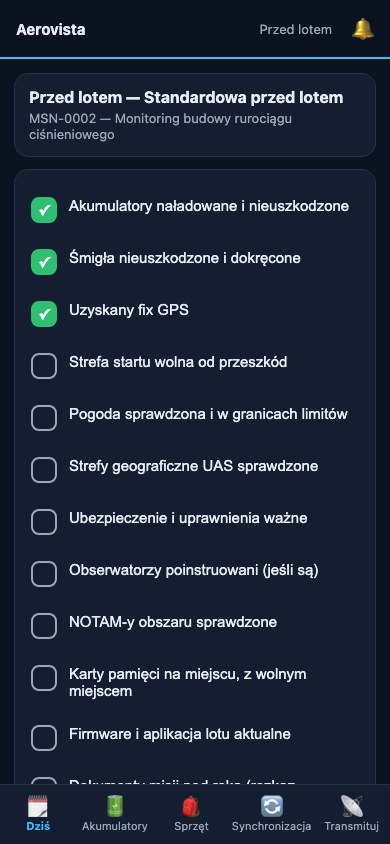 Przyciski są celowo duże: używa się jej w rękawicach i w słońcu. Każdy punkt zapisuje tylko swojego ptaszka; nazwisko i godzinę rejestruje podpis całej listy kontrolnej.
Ekran główny, Dziś, pokazuje przycisk SOS, a potem misje na dziś i jutro: kod i tytuł, sygnalizator pogodowy, godziny w strefie czasowej organizacji — poprzedzone datą, gdy misja nie zaczyna się dziś — adres, protokół ODO, drony i ile z otwartych list kontrolnych jest podpisanych.
W prawym górnym rogu dzwonek Powiadomienia zbiera twoje ostatnie 50 powiadomień, te same co dzwonek w panelu: SOS, kanały wchodzące na żywo, alarmy akumulatorów, terminy, odpowiedzi na zgłoszenia. Liczba na dzwonku to nieprzeczytane; otwarcie strony oznacza je jako przeczytane, a te, które były nieprzeczytane, mają przy tej wizycie etykietę Nowe.
Stamtąd otwierasz misję i pracujesz na listach kontrolnych: pozycje odhacza się dużymi przyciskami, po jednej na dotknięcie, a w fazach przed lotem i przed startem masz już na czele automatyczne weryfikacje systemu. Podpis wymaga kompletnej listy kontrolnej. Podpis listy kontrolnej po locie uruchamia konsekwencje — akumulatory i sprzęt wracają na „do naładowania" — i pozwala zgłosić anomalię, która otwiera obsługę albo zdarzenie na wybranym dronie.
W zakładce Akumulatory pakiety są pogrupowane według dronów, ze stanem, cyklami i godzinami, a jest też przycisk do zarejestrowania ładowania. Warto wiedzieć: ten przycisk rejestruje ładowanie godzinne, umownie, a nie zmierzony czas; jeśli potrzebujesz dokładnej danej, zarejestruj ładowanie z panelu, podając początek i koniec.
W Sprzęcie widzisz, kto ma na stanie każdy element: bierzesz na stan to, co jest wolne, i zdajesz to, co masz u siebie.
W Transmituj jest jeden przycisk, Rozpocznij transmisję: serwer przydziela ci wolne stanowisko — to, które już masz, jeśli masz — i otwiera stronę bodycamu podpisanym linkiem na twoje nazwisko. Jeśli sala operacyjna wysłała cię na konkretne stanowisko, otwórz Wybierz stanowisko samodzielnie i weź je z listy, która pokazuje, kto jest na każdym stanowisku i które nadają na żywo. Link jest ważny tyle, ile organizacja ustawiła w profilu w polu Ważność linku bodycam: 8 godzin, jeśli nic nie ustawiono.
Obserwatorzy mogą przeglądać strony terenowe, ale nie wykonują na nich akcji. Jedynym wyjątkiem, celowym, jest SOS: ten może nacisnąć każdy, kto jest w terenie.
SOS
Czerwony przycisk na górze ekranu głównego prosi o pomoc salę operacyjną — czyli właścicieli i administratorów organizacji. Potrzebne są dwa dotknięcia: naciskasz, potwierdzasz, a jeśli chcesz, dodajesz wiadomość. To nie jest długi gest ani przytrzymanie, bo w mokrych rękawicach gesty zawodzą.
Razem ze zgłoszeniem wychodzi pozycja, jeśli telefon poda ją w ciągu dziesięciu sekund. Jeśli GPS jest zablokowany albo nie odpowiada, SOS i tak wychodzi, bez współrzędnych, a aplikacja ci to mówi: lepszy alarm bez pozycji niż żaden alarm. Sala operacyjna dostaje powiadomienie w dzwonku, przez push i — dla tych, którzy mają zarejestrowany numer — SMS-em z linkiem do mapy.
Trzeba powiedzieć to jasno, i jest to napisane też w aplikacji: nie zastępuje numeru 112 ani służb ratunkowych. To wysłanie pozycji i prośby o pomoc do osób odpowiedzialnych w twojej organizacji. Przy prawdziwym wypadku dzwoni się na 112.
Synchronizacja lotów z telefonu
Zakładka Synchronizacja nie jest, mimo nazwy, kolejką synchronizacji: to importer logów lotu. Wybierasz drona raz, zaznaczasz pliki śladów w telefonie i wgrywasz je: trafiają do książki lotów, a przy każdym widzisz wynik — zaimportowany, z czasem trwania, maksymalną wysokością i minimalnym poziomem akumulatora; duplikat; albo błąd z podanym powodem.
Wgrywa się do 40 plików naraz, w CSV albo w logach śladu (DJI, Litchi, eksport AirData). Ponowne wgranie tych samych plików nie tworzy duplikatów.
Nie mylić z aplikacją Android Dronetrake Sync (dronetrake.com/sync), która jest czymś innym: tamta czyta natywne flight recordy DJI z aparatury sterującej albo z telefonu i wgrywa je sama, razem z telemetrią 10 Hz. Ta zakładka to ręczny importer wewnątrz aplikacji terenowej.
Powiadomienia push
Aplikacja i panel mogą odbierać powiadomienia push: kanał wchodzący na żywo, alarmy akumulatorów, SOS, terminy na dziś, odpowiedzi na zgłoszenie. Włącza się je dyskretnym przyciskiem przy pierwszym wejściu; o zgodę pyta przeglądarka, a cofniesz ją, kiedy zechcesz. Bez pusha wszystko i tak zostaje w dzwonku — w aplikacji terenowej to Powiadomienia.
Łączność: czego się spodziewać
Aplikacja terenowa działa także bez sieci, ale warto wiedzieć dokładnie, w jakich granicach: różnica między „w kolejce" a „zarejestrowane" to punkt, co do którego nie można się pomylić.
Strony już obejrzane zostają dostępne. Z siecią widzisz zawsze świeże dane z serwera; bez sieci aplikacja podaje ci ostatnią wersję, którą otworzyłeś. Dziś, Akumulatory, Sprzęt i Powiadomienia aplikacja trzyma w gotowości sama i odświeża je za każdym razem, gdy otwierasz ją z siecią. Inny ekran, którego nigdy nie otworzyłeś z siecią, nie ma kopii w pamięci i w jego miejsce pojawia się strona „Jesteś offline", z przyciskami Spróbuj ponownie i Wróć do Dziś.
Operacje lądują w kolejce. Bez sieci odhaczenie pozycji listy kontrolnej, jej podpisanie, otwarcie nowej listy kontrolnej, zarejestrowanie ładowania akumulatora oraz wzięcie na stan lub zdanie sprzętu nie kończą się błędem: zostają w lokalnej kolejce w telefonie. I widać to: pozycja dostaje przerywany ptaszek i etykietę „W kolejce", przycisk się wyłącza, a na górze strony pojawia się licznik — „1 operacja w kolejce", „5 operacji w kolejce" i tak dalej — z zaznaczeniem, że nie są jeszcze zapisane na serwerze.
To zasada wpisana w kod i warto ją powtórzyć: dopóki jest w kolejce, nie jest zarejestrowane. Dopiero kiedy sieć wróci i serwer potwierdzi, strona się przeładowuje i pokazuje ci prawdziwe dane — nie optymistyczne przypuszczenie aplikacji.
Ponawianie jest bezpieczne. Każdy gest niesie własny klucz, a operacja, którą serwer już wykonał, nie zostanie powtórzona: kolejka może ruszać tyle razy, ile trzeba, bez dublowania ładowania akumulatora czy wzięcia sprzętu na stan. Jeśli operacja zostanie przez serwer odrzucona, po trzech próbach zatrzymuje się i jest oznaczana jako „Nieudane — dotknij, aby odrzucić": nie jest ponawiana w nieskończoność ani ukrywana, odrzucasz ją i robisz ręcznie od nowa. Jeśli w międzyczasie sesja wygaśnie, aplikacja ci to mówi i prosi o ponowne zalogowanie z siecią, żeby opróżnić kolejkę.
Dwie rzeczy nigdy nie idą do kolejki, i to celowo. SOS: prośba o pomoc, która czeka na zasięg, jest niebezpieczna, więc bez sieci zawodzi głośno i przechodzi się na łączność satelitarną. Oraz wgrywanie logów lotu, które potrzebuje plików: w kolejce pliki się nie mieszczą.
Online zostaje też transmisja, która z natury chce pasma, a strona Transmituj nigdy nie jest przechowywana w telefonie: jej linki wygasają. Bodycam znosi jednak chwiejną sieć dobrze: podczas transmisji sam podpina się z powrotem, gdy tylko sygnał wróci, i trzyma ekran włączony podczas nadawania.
Ostatnie techniczne zastrzeżenie: kolejka mieszka w pamięci telefonu, w miejscu, które daje jej przeglądarka. Jeśli przeglądarka go nie daje — tryb prywatny, bardzo restrykcyjne przeglądarki — aplikacja nie udaje: operacja kończy się błędem z wyraźnym komunikatem, zamiast pokazywać ptaszka, który i tak zniknie.