
Manual de utilização
App de campo
No terreno são precisos botões grandes e zero fricção. A app de campo é uma PWA: instala-se a partir do navegador, sem loja, e leva o logótipo e o nome da tua organização.
Instalá-la
A instalação depende do navegador, e o painel mostra-te as instruções certas para o teu:
- Android (Chrome/Edge) e desktop Chromium: aparece o botão «Instalar a app» em baixo à esquerda, que abre o prompt nativo do navegador.
- iPhone e iPad: o Safari não oferece nenhum prompt automático, por isso o botão abre um guia em dois passos — toca em Partilhar (o quadrado com a seta para cima), depois em «Adicionar ao ecrã principal» e confirma.
- Safari no macOS: menu Ficheiro → Adicionar à Dock.
- Firefox e Vivaldi: não emitem o sinal necessário, por isso o botão não aparece de todo. A app continua utilizável a partir do navegador.
Se adiares, a proposta não volta a insistir: fica escondida durante duas semanas.
O ícone e o nome da app instalada são os da tua organização, retirados da marca no perfil — com a ressalva de que os ícones só se geram a partir de um logótipo raster; de um SVG recai-se nos ícones predefinidos. Instalando a app a partir das páginas de terreno, a app abre diretamente no terreno em vez de abrir no painel.
Como se abre
As páginas de terreno vivem num endereço dedicado, /field/ seguido do slug da tua organização — o mesmo que aparece no endereço do painel. É preciso estar autenticado: entra-se com as próprias credenciais, como no painel.
O conselho prático é abri-lo uma vez a partir do telemóvel, instalar a app a partir daí e depois usar sempre o ícone: a app instalada a partir das páginas de terreno abre diretamente no terreno, sem passar pelo painel. Em alternativa, mantê-lo nos favoritos do telemóvel funciona igualmente bem.
O dia no bolso
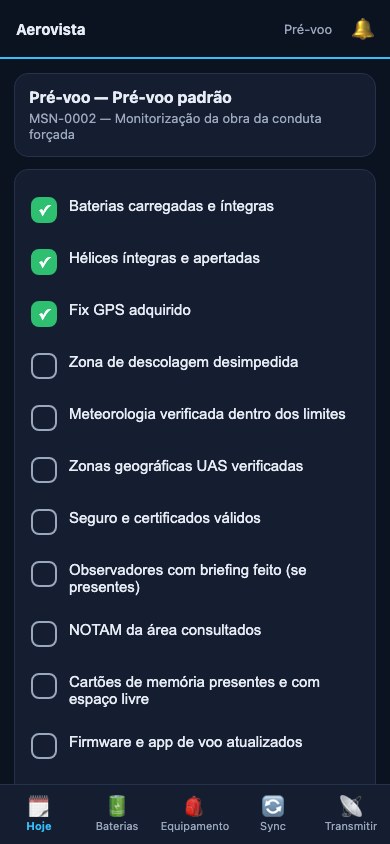 Os botões são grandes de propósito: usa-se com luvas e ao sol. Cada item guarda só o visto; o nome e a hora ficam registados na assinatura da checklist inteira.
A home, Hoje, mostra o botão SOS e depois as missões de hoje e de amanhã: código e título, semáforo meteorológico, horários no fuso da organização — com a data à frente quando a missão não começa hoje —, morada, protocolo ODO, drones e quantas das checklists abertas estão assinadas.
No canto superior direito, o sino Avisos reúne as tuas últimas 50 notificações, as mesmas do sino do painel: SOS, canais que entram em direto, alarmes de baterias, prazos, respostas a tickets. O número no sino conta as não lidas; abrir a página marca-as como lidas, e as que ainda não o estavam mantêm a etiqueta Novo durante essa visita.
Daí abres a missão e trabalhas nas checklists: os itens assinalam-se com botões grandes, um por toque, e nas fases de pré-voo e pré-descolagem encontras já no topo as verificações automáticas de sistema. A assinatura exige a checklist completa. A assinatura do pós-voo desencadeia as consequências — baterias e equipamento que voltam a «por carregar» — e permite assinalar uma anomalia, que abre uma manutenção ou um incidente no drone escolhido.
No separador Baterias os packs estão agrupados por drone, com estado, ciclos e horas, e há um botão para registar uma carga. A saber: esse botão regista uma carga de uma hora, por convenção, não uma duração medida; se precisares do dado exato, regista a carga a partir do painel indicando início e fim.
Em Equipamento vês quem tem a cargo cada peça: tomas a cargo o que estiver livre e devolves o que tiveres contigo.
Em Transmitir há um só botão, Iniciar transmissão: o servidor atribui-te um posto livre — o que já tens, se tiveres um — e abre a página de bodycam com um link assinado em teu nome. Se a sala te mandou para um posto específico, abre Escolhe tu o posto e escolhe-o da lista, que mostra quem está em cada posto e quais estão em direto. O link dura o que a organização definiu no perfil em Validade do link bodycam: 8 horas se nada estiver definido.
Os observadores podem consultar as páginas de terreno mas não executar ações. A única exceção, deliberada, é o SOS: esse pode ser premido por qualquer pessoa que esteja no terreno.
SOS
O botão vermelho no topo da home pede ajuda à sala de operações — ou seja, aos proprietários e aos administradores da organização. São precisos dois toques: carrega-se, confirma-se, e querendo acrescenta-se uma mensagem. Não é um gesto longo nem um toque prolongado, porque com luvas molhadas os gestos falham.
Juntamente com o pedido parte a posição, se o telemóvel a conceder dentro de dez segundos. Se o GPS for negado ou não responder, o SOS parte na mesma sem coordenadas e a app di-lo: mais vale um alarme sem posição do que nenhum alarme. A sala de operações recebe o aviso no sino, por push e — para quem tenha um número registado — por SMS com um link para o mapa.
Há que dizê-lo com clareza, e está escrito também na app: não substitui o 112 nem os serviços de emergência. É o envio de uma posição e de um pedido de ajuda aos responsáveis da tua organização. Numa emergência a sério liga-se para o 112.
Sincronizar os voos a partir do telemóvel
O separador Sync não é, apesar do nome, uma fila de sincronização: é um importador de logs de voo. Escolhes o drone uma vez, selecionas os ficheiros de trajeto no telemóvel e carrega-los: são importados para o logbook e para cada um vês o resultado — importado, com duração, altitude máxima e bateria mínima; duplicado; ou erro com o motivo.
Carregam-se até 40 ficheiros de cada vez, em CSV ou logs de trajeto (DJI, Litchi, exportações AirData). Voltar a carregar os mesmos ficheiros não cria duplicados.
Não confundir com a app Android Dronetrake Sync (dronetrake.com/sync), que é outra coisa: essa lê os flight records nativos DJI do comando ou do telemóvel e carrega-os sozinha, telemetria a 10 Hz incluída. Este separador é o importador manual dentro da app de campo.
Notificações push
A app e o painel podem receber notificações push: canal que entra em direto, alarmes de baterias, SOS, prazos do dia, respostas a um ticket. Ativam-se com um botão discreto no primeiro acesso; a permissão é pedida pelo navegador e revoga-se quando quiseres. Sem push fica tudo à mesma no sino — na app de campo, Avisos.
Conectividade: o que esperar
A app de campo funciona também sem rede, mas convém saber exatamente dentro de que fronteiras: a diferença entre «em fila» e «registado» é o ponto sobre o qual não pode haver equívoco.
As páginas já vistas continuam consultáveis. Com rede vês sempre o dado fresco vindo do servidor; sem rede a app serve-te a última versão que tinhas aberto. Hoje, Baterias, Equipamento e Avisos, a app mantém-nos prontos sozinha e atualiza-os sempre que a abres com rede. Outro ecrã que nunca abriste com rede não tem uma cópia em memória, e no seu lugar aparece a página «Estás offline», com Tentar de novo e Voltar a Hoje.
As operações vão parar a uma fila. Sem rede, assinalar um item de checklist, assiná-la, abrir uma nova checklist, registar uma carga de bateria e tomar a cargo ou devolver uma peça de equipamento não falham: ficam numa fila local no telemóvel. E vê-se: o item ganha um visto a tracejado e a etiqueta «Em fila», o botão desativa-se, e no topo da página aparece o contador — «1 operação em fila», «5 operações em fila» e assim por diante — com a precisão de que ainda não estão registadas no servidor.
Esta é a regra escrita no código e vale a pena repeti-la: enquanto está em fila, não está registado. Só quando a rede volta e o servidor confirma é que a página se recarrega e te mostra o dado verdadeiro — não a hipótese otimista da app.
Repetir é seguro. Cada gesto traz consigo uma chave própria, e uma operação que o servidor já executou não é refeita: a fila pode recomeçar as vezes que forem precisas sem duplicar uma carga de bateria ou uma tomada a cargo. Se uma operação for recusada pelo servidor, ao fim de três tentativas para e marca-se como «Falhada — toca para descartar»: não é repetida ao infinito nem escondida, descarta-la e fá-la outra vez à mão. Se entretanto a sessão tiver expirado, a app di-lo e pede-te para voltares a entrar com rede para esvaziar a fila.
Duas coisas nunca vão para a fila, deliberadamente. O SOS: um pedido de ajuda que espera pelo sinal é perigoso, por isso sem rede falha ruidosamente e passa-se ao satélite. E o carregamento dos logs de voo, que precisa dos ficheiros: na fila os ficheiros não cabem.
Fica também online a transmissão, que por natureza quer largura de banda, e a página Transmitir nunca fica guardada no telemóvel: os seus links expiram. A bodycam, essa, aguenta bem a rede instável: durante o direto volta a engatar sozinha assim que o sinal regressa, e mantém o ecrã aceso enquanto transmite.
Uma última advertência técnica: a fila vive na memória do telemóvel, num espaço que o navegador lhe dá. Se o navegador não o der — navegação privada, navegadores muito restritivos — a app não finge: a operação falha com uma mensagem explícita, em vez de mostrar um visto destinado a desaparecer.