
Manual de utilizare
Operațiuni
Tot ce se decide înainte de zbor stă în secțiunea Operațiuni: misiuni, planuri de zbor, ordine de operațiune, activare rapidă, „Pot zbura aici?” și zone UAS. Misiunea e dosarul care ține laolaltă meteo, echipaj, checklist-uri, zboruri, transmisie live și livrabile.
Crearea unei misiuni
În formular indici Titlul, Sectorul (inspecții, agricultură, filmări, cartografiere/LiDAR, public safety/SAR, formare, altele), Starea și fereastra de zbor, cu sfârșitul obligatoriu după început. Clientul și Ordinul de operațiune sunt opționale. Adresa, latitudinea și longitudinea servesc pentru meteo și hartă: fără coordonate, semaforul meteo nu se poate calcula.
Misiunea primește un cod progresiv pe organizație — MSN-0001, MSN-0002 și așa mai departe. Starea e un simplu selector — Planificată, În curs, Închisă, Anulată — pe care îl actualizezi tu: nu există tranziții automate.
Jos găsești secțiunea Evaluarea riscului, restrânsă implicit, cu patru câmpuri libere: scenariu, risc la sol, risc în aer și măsuri de atenuare. E locul unde notezi raționamentul pe care SORA îl formalizează apoi.
PIC și SPIC direct în formular
PIC (pilotul comandant) și SPIC (al doilea pilot) se aleg acum în același formular al misiunii, fără să treci prin fila Echipaj. Ambele câmpuri sunt opționale: poți salva o misiune și atribui piloții după aceea.
Un lucru de ținut minte: aceste două câmpuri setează PIC-ul și SPIC-ul Echipajului 1. Echipajele următoare le au pe ale lor și se gestionează din fila Echipaj.
Două reguli sunt valabile întotdeauna. Prima: PIC și SPIC trebuie să fie două persoane diferite, pentru că nimeni nu comandă și nu secondează același zbor. A doua: cine acoperă un rol care pilotează — PIC, SPIC sau Pilot — trebuie să aibă un atestat valabil la data de sfârșit a misiunii, înregistrat în aceeași organizație.
Merită să știi cum funcționează controlul, ca să nu-l înțelegi greșit: lista derulantă arată toți membrii organizației, și pe cei cu atestat expirat, iar refuzul vine la salvare, nu filtrând opțiunile. Dacă data de sfârșit nu e încă completată, verificarea nu pornește, pentru că lipsește termenul de comparație. Când schimbi titularul unui rol, cel dinainte iese din echipaj; celelalte rânduri rămân neatinse, iar cine era deja în echipaj cu alt rol și-l păstrează.
Echipaje, roluri și invitați
Fila Echipaj e locul unde echipa prinde cu adevărat formă. Fiecare rând e o persoană cu un rol, iar rândurile se grupează în echipaje numerotate: o misiune poate desfășura mai multe — două echipe pe două puncte de decolare, ture care se schimbă între ele — iar PIC și SPIC sunt unici pe echipaj, nu pe misiune. Cu două echipaje există, legitim, doi PIC.
Butonul Adaugă persoană inserează un rând în echipajul pe care îl alegi; Adaugă echipaj deschide direct următorul, deja setat pe rolul de PIC, pentru că de regulă un echipaj nou se naște din pilotul lui comandant. Tabelul e grupat pe Echipaj 1, Echipaj 2 și așa mai departe, ca să se citească dintr-o privire cine e cu cine.
Rolurile disponibile sunt nouă:
- PIC (pilot comandant), SPIC (al doilea pilot) și Pilot — sunt rolurile de zbor: manevrează aeronava și cer un atestat valabil la data misiunii.
- Observator și Operator GCS — ochi pe aeronavă și stația de control la sol; niciun atestat cerut.
- Asistent, Tehnician și Șofer — anturajul pe care o operațiune adevărată îl aduce cu sine: cine ține perimetrul, cine montează payload-ul, cine conduce mașina.
- Practicant (în pregătire) — zboară în dublă comandă sub responsabilitatea PIC-ului. Tocmai pentru că e în pregătire, nu i se cere niciun atestat: dacă manevrează cu adevărat aeronava pe cont propriu, rolul corect e Pilot, cu controlul care decurge de aici.
O persoană poate acoperi mai multe roluri în aceeași misiune; ce refuză sistemul e aceeași persoană cu același rol în același echipaj, care e pur și simplu un duplicat.
Invitați externi fără cont
Pe teren se întâmplă des să ai alături pe cineva care nu e în organizație: observatorul de la comandament, tehnicianul clientului, șoferul mașinii. N-are sens să-i creezi un cont pentru o zi, și n-are sens să-l lași în afara registrului echipajului.
De aceea rândul de echipaj are comutatorul Invitat extern (fără cont). Activându-l, în locul Persoanei completezi Numele și prenumele și — opțional, dar util — Instituția sau firma de la care vine. În rapoarte și în liste va apărea sub forma „Ion Popescu (ISU)”, care e exact ce trebuie citit ulterior.
Fiecare rând e ori un membru, ori un invitat, niciodată ambele și niciodată niciunul: la schimbarea modului, identitatea precedentă se golește, ca să nu rămână date pe jumătate.
Limita de cunoscut e netă și deliberată: un invitat extern nu poate acoperi un rol de zbor. Cu comutatorul activ, meniul rolurilor arată doar cele șapte roluri care nu sunt de zbor — operator GCS inclus — iar PIC, SPIC și Pilot pur și simplu nu sunt acolo. Motivul ține de onestitate documentară: despre calificările unui invitat platforma nu are nicio urmă, deci asupra lui nu se face niciun control de atestat și nu se poate pretinde că s-a verificat unul. Cine manevrează aeronava are un cont în organizație și un atestat înregistrat aici, punct.
Ordine de operațiune
Organizațiile structurate protocolează Ordinele de operațiune. Fiecare ODO primește un număr de protocol ODO-2026-001 (anul plus un progresiv din trei cifre, pe organizație) și poartă categoria — de la Deschisă A1/A2/A3 la Specifică STS-01/STS-02/PDRA, până la Autorizație operațională și Certificată — scenariul, numărul OA, localitatea, fereastra de valabilitate și prescripțiile și limitările.
Crearea, autorizarea, închiderea și revocarea unui ODO sunt rezervate titularilor și administratorilor; ceilalți membri îl consultă. Acțiunea Autorizează e disponibilă doar din ciornă și înregistrează cine autorizează și când: e o semnătură în sensul trasabilității, nu o semnătură grafică sau digitală. Din acel moment ODO-ul nu mai poate fi modificat sau șters, și rămân doar Închide și Revocă, ambele urmărite în stare.
Misiunile se leagă de ODO din formularul lor. Când înregistrezi un zbor al unei misiuni legate, înregistrarea din jurnalul de zbor moștenește ODO-ul și primește progresivul TO sub acel protocol: referința pe care o citești e ODO-2026-001 / TO-3. Progresivul e pe ordin, nu pe misiune, și e atribuit la crearea înregistrării din jurnal.
Activare rapidă
Pentru intervențiile de salvare și operațiunile recurente pregătești șabloane de misiune: nume, sector, adresă și coordonate, durata estimată (de la 10 la 480 de minute, 60 implicit), plus șablonul de checklist, drona și canalul live principal de luat cu tine.
Butonul Activează acum creează pe loc o misiune deja în curs, cu fereastra de acum până la durata estimată, drona legată, canalul live conectat și meteo actualizat dacă rețeaua permite. Cine activează intră în echipaj ca pilot dacă are un atestat valabil azi, altfel ca observator — niciodată ca PIC sau SPIC, care rămân o alegere conștientă. Clientul, ODO-ul, echipamentul și restul echipajului nu se copiază: le adaugi cu misiunea deschisă.
Zone geografice ED-269
Pentru treisprezece țări zonele sunt deja preîncărcate: Belgia, Bulgaria, Danemarca, Elveția, Finlanda, Irlanda, Italia, Luxemburg, Norvegia, Portugalia, Slovacia, Suedia și Țările de Jos; fișierul elvețian acoperă și Liechtensteinul. Le descărcăm și le actualizăm noi din sursele oficiale și, fără să faci nimic, răspund în Pot zbura aici? și pe pagina publică /fly, împreună cu ariile protejate Natura 2000. Pentru Italia, aceste date sunt AIP-ul, adică zonele aviației cu echipaj: clasificarea pentru drone este în fișierul d-flight. Fișierul oficial al Suediei conține doar zonele speciale: pe cele din jurul aeroporturilor le verifică rândul aeroporturilor.
O țară intră doar dacă reutilizarea datelor este permisă acolo unde sunt publicate sau într-un act oficial. Ciprul, Estonia, Islanda, Letonia și Regatul Unit își publică zonele, dar nu permit reutilizarea lor sau nu spun nimic: acolo semaforul nu răspunde despre zone și te trimite la sursa oficială. Cine e înăuntru, cine e afară și de ce, cu linkul și fraza care decide pentru fiecare țară, găsești în registrul surselor.
Ca să vezi zonele pe hărțile tale, și pentru celelalte țări, din pagina Zone geografice UAS încarci fișierul țării tale. Formatul e standardul european ED-269 în JSON, și e acceptată și serializarea lui GeoJSON (ED-318, cea publicată de Estonia și Irlanda); Regatul Unit folosește setul de date NATS. Fișierul poate avea până la 50 MB.
Pagina îți spune de unde să-l descarci: sursa oficială e mapată pentru douăzeci și două de țări, iar portalul indicat e cel al țării organizației — ROMATSA pentru România, d-flight pentru Italia, DIPUL pentru Germania, Géoportail pentru Franța, ENAIRE pentru Spania, Austro Control pentru Austria, și așa mai departe. Doar în Italia descărcarea cere un cont de operator pe portal.
Două lucruri de știut. Organizația are un singur fișier de zone activ: fiecare încărcare îl înlocuiește pe cel precedent. Iar când intră în vigoare un nou ciclu AIRAC (la fiecare 28 de zile), pagina te avertizează că fișierul e din ciclul precedent și merită redescărcat.
Pagina Zone UAS nu conține o hartă: arată starea fișierului, sursa națională și încărcarea. Zonele din fișierul tău se văd pe harta misiunii, colorate după restricție — roșu pentru zonele interzise, portocaliu unde e nevoie de autorizație, galben pentru cele condiționate, albastru pentru rest — cu limite de altitudine și mesajul zonei în popup. Aceleași zone apar în editorul planurilor de zbor și sub traseul zborului în replay. Zonele preîncărcate nu apar pe aceste hărți.
Pot zbura aici?
Fila Pot zbura aici? aduce în panou întrebarea pe care ți-o pui pe șantier. Scrii o adresă sau o localitate, lipești coordonatele așa cum le ai sau alegi folosește locația mea, apoi apeși Verifică: răspunsul e pentru acel punct. Pentru zonele geografice pagina folosește fișierul de zone al organizației tale când acoperă punctul; altfel răspunde cu zonele preîncărcate, acolo unde le avem, iar în rest îți cere fișierul. În Italia, unde avem doar AIP-ul, faptul că nu există nicio zonă nu înseamnă cale liberă, iar pagina o spune. Sus, pagina arată starea fișierului tău: dacă lipsește sau e dintr-un ciclu AIRAC deja depășit, îți spune și îți oferă Încarcă fișierul de zone.
Planuri de zbor
Planul de zbor ține laolaltă două geometrii care de obicei trăiesc separat: aria — poligonul în interiorul căruia se zboară, cu altitudinea maximă — care e limbajul autorității, și ruta — waypoint-urile cu altitudinile lor — care e limbajul telecomenzii. Legătura dintre ele e valoarea: ruta trebuie să stea în interiorul ariei și sub plafonul ei, iar editorul verifică asta în timp ce desenezi.
Editorul lucrează în patru moduri: Arie (un clic pe vârf: vârfurile sunt numerotate și se pot trage, dublu clic le scoate), Decolare și Aterizare (câte un clic fiecare; implicit aterizarea e aceeași cu decolarea), Rută (un clic pe waypoint, cu altitudinea modificabilă în panou). Sub desen trăiesc zonele geografice UAS ale organizației, colorate după restricție: se planifică în interiorul constrângerilor, nu din memorie. Fiecare plan poartă și categoria operațională — Deschisă A1/A2/A3, STS-01, STS-02, PDRA, autorizație operațională, certificată — adică vocabularul cu care operațiunea se prezintă autorității.
Panoul de probleme spune mereu ce lipsește, pe nume: „waypoint-ul 2 e în afara ariei”, „waypoint-ul 3 la 200 m depășește plafonul de 80 m”. Un plan se salvează și incomplet — munca nu se aruncă — iar lista arată starea lui: gata pentru documente în verde, sau numărul de probleme în portocaliu, cu detaliul în tooltip. Un plan poate fi legat de o misiune.
Când planul e gata, urmează documentele. Exportă pentru DJI Pilot 2 generează KMZ în format WPML de importat în biblioteca de rute din Pilot 2 — altitudini relative la decolare și viteză prudentă, de rafinat pe telecomandă; .plan acoperă autopiloții MAVLink prin QGroundControl. Iar dosarul pentru cerere (PDF) adună operatorul cu codul UAS, categoria, vârfurile WGS84, ruta, ground risk buffer-ul sugerat după regula 1:1 și evaluarea riscului misiunii legate, cu amprenta SHA-256 a geometriilor în subsol: dacă planul se schimbă după tipărire, amprenta nu mai corespunde. Trebuie spus fără ocolișuri: dosarul pregătește cererea — depunerea rămâne la tine, la AACR.
Pentru DJI Fly (Mini, Air, Mavic) nu există import oficial, dar DJI Fly redeschide fișierul unei misiuni pe care a salvat-o. Se salvează în DJI Fly o misiune de rezervă cu două puncte oarecare, se copiază fișierul ei .kmz de pe telecomandă (dosarul Android/data/dji.go.v5/files/waypoint/) și se încarcă în plan: ruta revine cu același nume de fișier și aceleași coduri ale dronei, de pus în locul originalului. Este o metodă neoficială și o actualizare DJI Fly o poate schimba: se încearcă întâi pe o rută scurtă.
După zborul de ridicare, «Verifică acoperirea fotografiilor» arată câte fotografii văd fiecare punct al zonei planului. Se aleg fotografiile din calculator, chiar și un dosar întreg și până la 5.000, iar browserul citește din fiecare doar antetul: poziția, înălțimea relativă la decolare, înclinarea și direcția camerei, distanța focală. Fotografiile nu se încarcă. Harta colorează zona în verde unde fotografiile ating pragul ales (5 implicit), în galben unde sunt cel puțin jumătate, în roșu unde e un gol. Se numără doar fotografiile cu camera îndreptată în jos (peste −70°); înălțimea se corectează cu terenul dintre punctul de decolare al planului și poziția fotografiei, acolo unde există date de teren, iar rezultatul spune dacă s-a făcut corecția. Fiecare verificare rămâne în istoricul planului. Dacă sunt goluri, «Creează misiunea de recuperare» pregătește un plan nou care rezboară doar golurile: zonele sub prag, lărgite cu jumătate de fotografie ca fotografiile noi să se lege de cele vechi, acoperite în serpentină cu o fotografie în jos în fiecare punct, la înălțimea mediană a zborului și începând cu zona cea mai apropiată de decolare. Fiecare verificare intră în lanțul de dovezi: zona planului, fotografiile citite și rezultatul sunt semnate în momentul verificării, sigilate în fiecare noapte și primesc marcă temporală calificată dacă misiunea trebuie să reziste în fața terților; raportul misiunii și pagina publică de verificare le arată cu amprenta lor, iar raportul semnat se descarcă din pagina acoperirii. Planul se exportă pentru DJI Pilot 2, DJI Fly și QGroundControl ca oricare altul.
Checklist-uri
Checklist-urile sunt organizate în patru faze: Pre-zbor, Pre-decolare, În zbor și Post-zbor. La înregistrarea organizației găsești deja patru șabloane gata, unul pe fază. Punctele fiecărei completări se modifică liber; șabloanele de pornire, în schimb, nu au astăzi o pagină de gestionare.
În checklist-urile de pre-zbor și pre-decolare sistemul inserează în frunte verificările automate, deja bifate dacă trec și deja respinse dacă nu:
- atestatele echipajului valabile la sfârșitul misiunii, doar pentru rolurile care pilotează — practicanții și invitații externi rămân în afara controlului;
- ODO autorizat și în valabilitate care acoperă întreaga fereastră — punctul apare doar dacă organizația folosește ordinele de operațiune;
- semaforul meteo: roșul respinge, galbenul trece cu notă, iar dacă meteo n-a fost încă preluat punctul apare bifat (nu există o dată pe baza căreia să respingă);
- cel puțin o dronă atribuită misiunii;
- asigurările dronelor neexpirate (o poliță neînregistrată nu respinge);
- cel puțin o baterie încărcată pentru fiecare dronă a misiunii;
- telecomandă asociată și încărcată pentru fiecare dronă — punctul apare doar dacă inventariezi telecomenzile;
- calibrările payload-urilor montate pe dronele misiunii.
Checklist-ul se semnează doar dacă e complet: dacă fie și un singur punct nu e bifat, semnătura e refuzată. Odată semnat, înregistrează cine și când, și nu mai poate fi modificat sau șters.
Semnarea post-zborului declanșează consecințele: bateriile încărcate ale dronelor misiunii trec la „de încărcat”, și odată cu ele echipamentul cu baterie internă dus pe teren. Fereastra modală te întreabă și dacă a existat o anomalie: alegând mentenanță deschizi o inspecție pe dronă, alegând incident deschizi un incident legat de misiune. Checklist-urile completate și șabloanele goale se tipăresc în PDF.
SORA
Acțiunea SORA de pe misiune deschide o singură fereastră modală care aplică metodologia SORA 2.0 (JARUS/EASA, categoria Specific): alegi scenariul operațional, dimensiunea caracteristică a aeronavei — precompletată din cea mai mare dronă a misiunii — robustețea măsurilor de atenuare M1, M2 și M3, și ARC-ul inițial și rezidual.
Motorul calculează iGRC → GRC final → SAIL → robustețea cerută a celor 24 de OSO, salvează rezultatul în evaluarea riscului misiunii și te lasă să descarci PDF-ul. Atenție la un caz: dacă GRC-ul final depășește 7, operațiunea e în afara categoriei Specific, deci nu se calculează niciun SAIL și nu se listează niciun OSO.
Documentul o spune explicit: e un suport decizional, nu un SORA formal și nici o declarație către autoritate. Valorile trebuie verificate, completate și semnate de tine conform autorității naționale competente.
Meteo
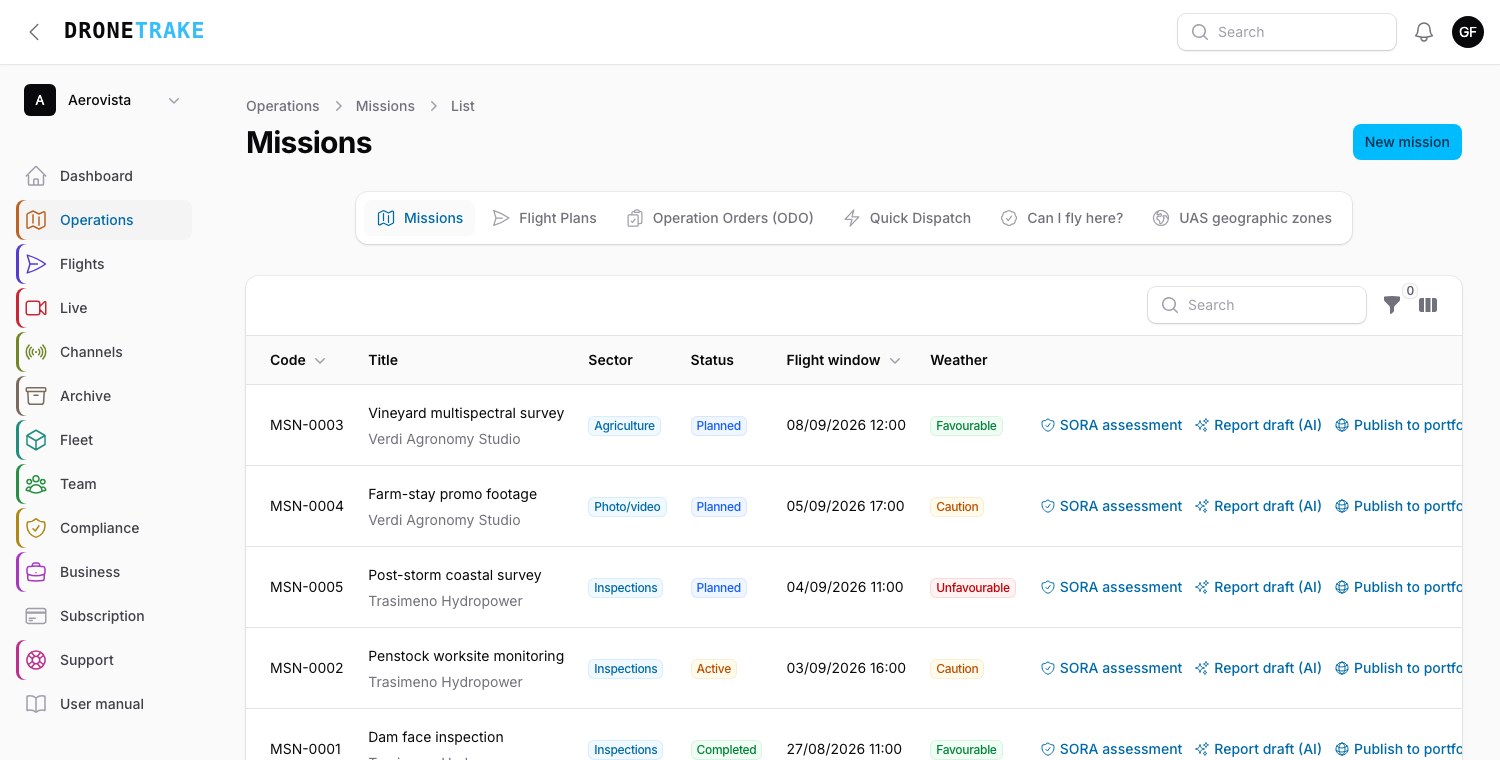 Verde, galben sau roșu dintr-o privire: decizia zilei se ia aici, înainte de a deschide misiunea.
Pe fereastra de zbor misiunea arată un semafor calculat pe maximele ferestrei, și contează mereu condiția cea mai proastă: roșu cu vânt de la 40 km/h, rafale de la 55 km/h sau probabilitate de precipitații de la 60%; galben de la 25 km/h de vânt, 35 km/h de rafală sau 30% precipitații; verde sub toate trei.
Lângă semafor găsești detaliul oră cu oră: vântul și la 120 de metri, acoperirea și baza norilor, vizibilitatea, temperatura și punctul de rouă, răsăritul și apusul cu ora de aur, și indicele geomagnetic Kp de la NOAA (de la Kp 5 e furtună). Unde există o stație în apropiere se adaugă METAR și TAF brute, cu categoria de zbor VFR/MVFR/IFR/LIFR.
Datele vin de la open-meteo, gratuit și redistribuibil: de aceea instantaneul se poate salva și tipări în PDF-uri. Dacă organizația configurează o cheie Windy, datele vin de acolo, cu revenire automată la open-meteo în caz de probleme. Meteo se actualizează cu butonul Actualizează meteo de pe misiune; raportul meteo în PDF se atașează în schimb din Oferte și Facturi, ca dovadă a ferestrei alese.