
Podręcznik użytkownika
Operacje
Wszystko, co ustalasz przed lotem, mieszka w obszarze Operacje: misje, plany lotu, rozkazy operacyjne, szybka aktywacja, «Czy mogę tu latać?» i strefy UAS. Misja to teczka, która spina pogodę, załogę, listy kontrolne, loty, transmisję i wydanie materiału.
Tworzenie misji
W formularzu podajesz Tytuł, Sektor (inspekcje, rolnictwo, zdjęcia foto/wideo, mapowanie / LiDAR, public safety / SAR, szkolenia, inne), Status i okno lotu, w którym koniec musi obowiązkowo wypadać po początku. Klient i Rozkaz Operacyjny są nieobowiązkowe. Adres, szerokość i długość geograficzna służą pogodzie i mapie: bez współrzędnych sygnalizatora pogodowego nie da się policzyć.
Misja dostaje kod nadawany kolejno w ramach organizacji — MSN-0001, MSN-0002 i tak dalej. Status to zwykła lista wyboru — Zaplanowana, W toku, Zamknięta, Anulowana — którą aktualizujesz sam: nie ma automatycznych przejść.
Na dole jest sekcja Ocena ryzyka, domyślnie zwinięta, z czterema swobodnymi polami: scenariusz, ryzyko naziemne, ryzyko w powietrzu i środki ograniczające. To miejsce na zapisanie rozumowania, które SORA potem formalizuje.
PIC i SPIC prosto w formularzu
PIC (pilot dowódca) i SPIC (drugi pilot) wybierasz teraz w tym samym formularzu misji, bez wchodzenia w zakładkę Załoga. Oba pola są nieobowiązkowe: możesz zapisać misję i przypisać pilotów później.
Jedno warto zapamiętać: te dwa pola ustawiają PIC-a i SPIC-a Załogi 1. Kolejne załogi mają swoich i prowadzi się je z zakładki Załoga.
Dwie zasady obowiązują zawsze. Pierwsza: PIC i SPIC muszą być dwiema różnymi osobami, bo nikt nie dowodzi i nie asekuruje tego samego lotu jednocześnie. Druga: kto obsadza rolę pilotującą — PIC, SPIC albo Pilot — musi mieć certyfikat ważny w dniu zakończenia misji, zarejestrowany w tej samej organizacji.
Warto wiedzieć, jak działa ta kontrola, żeby jej nie mylić z czymś innym: lista rozwijana pokazuje wszystkich członków organizacji, także tych z certyfikatem po terminie, a odmowa przychodzi przy zapisie, nie przez filtrowanie opcji. Jeśli data zakończenia nie jest jeszcze wypełniona, weryfikacja w ogóle nie rusza, bo brakuje punktu odniesienia. Kiedy zmieniasz osobę na danej roli, poprzednia wypada z załogi; pozostałe wiersze zostają nietknięte, a kto był już w załodze w innej roli, tę rolę zachowuje.
Załogi, role i goście
Zakładka Załoga to miejsce, w którym ekipa naprawdę nabiera kształtu. Każdy wiersz to jedna osoba z rolą, a wiersze grupują się w numerowane załogi: jedna misja może wystawić więcej niż jedną — dwie ekipy w dwóch punktach startu, zmiany, które się zmieniają — i PIC oraz SPIC są jedyni w załodze, nie w misji. Przy dwóch załogach zupełnie legalnie mamy dwóch PIC-ów.
Przycisk Dodaj osobę wstawia wiersz do wybranej przez ciebie załogi; Dodaj załogę otwiera od razu następną, ustawioną już na rolę PIC, bo z reguły nowa załoga rodzi się od swojego pilota dowódcy. Tabela jest pogrupowana na Załogę 1, Załogę 2 i tak dalej, żeby jednym rzutem oka było widać, kto z kim.
Ról jest dziewięć:
- PIC (pilot dowódca), SPIC (drugi pilot) i Pilot — to role pilotujące: sterują statkiem powietrznym i wymagają certyfikatu ważnego w dniu misji.
- Obserwator i Operator GCS — oczy na statku powietrznym i naziemna stacja kontroli; żaden certyfikat nie jest wymagany.
- Asystent, Technik i Kierowca — cała otoczka, którą prawdziwa operacja ciągnie za sobą: kto pilnuje perymetru, kto montuje payload, kto prowadzi samochód.
- Praktykant (w trakcie szkolenia) — lata na podwójnym sterowaniu, pod odpowiedzialnością PIC-a. Właśnie dlatego, że się szkoli, nie wymaga się od niego żadnego certyfikatu: jeśli naprawdę sam steruje statkiem powietrznym, właściwą rolą jest Pilot, z całą wynikającą z tego kontrolą.
Jedna osoba może obsadzić kilka ról w tej samej misji; system odrzuca tylko tę samą osobę z tą samą rolą w tej samej załodze, bo to zwyczajny duplikat.
Goście zewnętrzni bez konta
W terenie często zdarza się mieć obok kogoś, kogo w organizacji nie ma: obserwatora ze sztabu, technika klienta, kierowcę. Nie ma sensu zakładać mu konta na jeden dzień i nie ma sensu zostawiać go poza rejestrem załogi.
Dlatego wiersz załogi ma przełącznik Gość zewnętrzny (bez konta). Po jego włączeniu zamiast Osoby wybierasz Imię i nazwisko oraz — nieobowiązkowo, ale przydatnie — Instytucję lub firmę, z której przyjechał. W raportach i na listach pojawi się w formie „Jan Kowalski (Straż Pożarna)", czyli dokładnie tak, jak trzeba to potem przeczytać.
Każdy wiersz jest albo członkiem, albo gościem, nigdy jednym i drugim naraz i nigdy żadnym z nich: przy zmianie trybu poprzednia tożsamość się czyści, żeby nie zostawiać połowicznych danych.
Ograniczenie warto znać, bo jest ostre i celowe: gość zewnętrzny nie może obsadzić roli pilotującej. Przy włączonym przełączniku menu ról pokazuje tylko siedem ról niepilotujących — z operatorem GCS włącznie — a PIC, SPIC i Pilot po prostu z niego znikają. Powód jest dokumentacyjny: o uprawnieniach gościa platforma nie ma żadnej wiedzy, więc nie wykonuje na nim kontroli certyfikatu i nie może udawać, że coś sprawdziła. Kto steruje statkiem powietrznym, ma konto w organizacji i certyfikat zarejestrowany tutaj, kropka.
Rozkazy Operacyjne (ODO)
Rozbudowane organizacje protokołują Rozkazy Operacyjne. Każde ODO dostaje numer ODO-2026-001 (rok plus trzycyfrowy licznik, w ramach organizacji) i niesie kategorię — od Otwartej A1/A2/A3 przez Szczególną STS-01/STS-02/PDRA, aż po Zezwolenie na operację i Certyfikowaną — scenariusz, numer OA, miejsce, okno ważności oraz zalecenia i ograniczenia.
Tworzenie, zatwierdzanie, zamykanie i unieważnianie ODO jest zarezerwowane dla właścicieli i administratorów; pozostali członkowie je przeglądają. Akcja Zatwierdź jest dostępna tylko z wersji roboczej i zapisuje kto zatwierdza i kiedy: to podpis w sensie śledzenia, nie podpis graficzny ani cyfrowy. Od tej chwili ODO nie da się już zmienić ani usunąć, zostają tylko Zamknij i Unieważnij, obie odnotowane w statusie.
Misje podpinasz do ODO z ich formularza. Kiedy rejestrujesz lot z podpiętej misji, wpis w książce lotów dziedziczy ODO i dostaje kolejny numer TO pod tym protokołem: odniesienie, które czytasz, to ODO-2026-001 / TO-3. Licznik jest per rozkaz, nie per misja, i przydziela się go przy tworzeniu wpisu w książce lotów.
Szybka aktywacja
Na potrzeby ratownictwa i operacji powtarzalnych przygotowujesz szablony misji: nazwa, sektor, adres i współrzędne, przewidywany czas trwania (od 10 do 480 minut, domyślnie 60), a do tego szablon listy kontrolnej, dron i główny kanał na żywo do zabrania ze sobą.
Przycisk Aktywuj teraz tworzy od ręki misję już w toku, z oknem od teraz do przewidywanego czasu trwania, z podpiętym dronem, podłączonym kanałem na żywo i odświeżoną pogodą, jeśli sieć na to pozwoli. Osoba aktywująca wchodzi do załogi jako pilot, o ile ma dziś ważny certyfikat, a w przeciwnym razie jako obserwator — nigdy jako PIC czy SPIC, bo to zostaje świadomym wyborem. Klient, ODO, sprzęt i reszta załogi nie są kopiowane: dodajesz je przy otwartej misji.
Strefy geograficzne ED-269
Dla trzynastu krajów strefy są już wstępnie załadowane: Belgia, Bułgaria, Dania, Finlandia, Holandia, Irlandia, Luksemburg, Norwegia, Portugalia, Słowacja, Szwajcaria, Szwecja i Włochy; plik szwajcarski obejmuje też Liechtenstein. Pobieramy je i aktualizujemy sami z oficjalnych źródeł, a bez żadnej pracy z twojej strony odpowiadają w Czy mogę tu latać? i na publicznej stronie /fly, razem z obszarami chronionymi Natura 2000. Dla Włoch te dane to AIP, czyli strefy lotnictwa załogowego: klasyfikacja dla dronów jest w pliku d-flight. Oficjalny plik Szwecji zawiera tylko strefy specjalne: te wokół lotnisk sprawdza wiersz lotnisk.
Kraj trafia na listę tylko wtedy, gdy ponowne wykorzystanie danych jest dozwolone tam, gdzie dane są publikowane, albo w oficjalnym akcie. Cypr, Estonia, Islandia, Łotwa i Wielka Brytania publikują swoje strefy, ale nie pozwalają na ich ponowne wykorzystanie albo nic o tym nie mówią: tam sygnalizator nie odpowiada w sprawie stref i wskazuje oficjalne źródło. Kto jest na liście, kto nie i dlaczego, z linkiem i zdaniem, które rozstrzyga dla każdego kraju, znajdziesz w rejestrze źródeł.
Żeby widzieć strefy na swoich mapach, i dla pozostałych krajów, ze strony Strefy geograficzne UAS wgrywasz plik swojego kraju. Formatem jest europejski standard ED-269 w JSON, przyjmowana jest też jego serializacja GeoJSON (ED-318, ta publikowana przez Estonię i Irlandię); Wielka Brytania używa zbioru danych NATS. Plik może ważyć do 50 MB.
Strona podpowiada ci, skąd go pobrać: oficjalne źródło jest zmapowane dla dwudziestu dwóch krajów, a wskazywany portal to ten z kraju organizacji — d-flight dla Włoch, DIPUL dla Niemiec, Géoportail dla Francji, ENAIRE dla Hiszpanii, Austro Control dla Austrii i tak dalej. Tylko we Włoszech pobranie wymaga konta operatora na portalu. Polskiego portalu — PansaUTM / DroneRadar prowadzonego przez PAŻP — na tej liście jeszcze nie ma: plik pobierasz stamtąd i wgrywasz tutaj dokładnie tak samo.
Dwie rzeczy do zapamiętania. Organizacja ma tylko jeden aktywny plik stref: każde wgranie zastępuje poprzednie. A gdy wchodzi w życie nowy cykl AIRAC (co 28 dni), strona ostrzega, że plik pochodzi z poprzedniego cyklu i wypada pobrać go na nowo.
Strona Strefy geograficzne UAS nie zawiera mapy: pokazuje stan pliku, źródło krajowe i wgrywanie. Strefy z twojego pliku widać na mapie misji, pokolorowane według ograniczenia — czerwony dla stref zakazanych, pomarańczowy tam, gdzie potrzebna jest zgoda, żółty dla warunkowych, niebieski dla reszty — z limitami wysokości i komunikatem strefy w dymku. Te same strefy pojawiają się w edytorze planów lotu i pod śladem lotu w odtworzeniu. Wstępnie załadowanych stref na tych mapach nie ma.
Czy mogę tu latać?
Zakładka Czy mogę tu latać? przenosi do panelu pytanie, które zadaje się na budowie. Wpisujesz adres albo miejscowość, wklejasz współrzędne w takiej postaci, w jakiej je masz, albo klikasz użyj mojej lokalizacji, i naciskasz Sprawdź: odpowiedź dotyczy tego punktu. Dla stref geograficznych strona korzysta z pliku stref twojej organizacji, jeśli obejmuje on dany punkt; w przeciwnym razie odpowiada wstępnie załadowanymi strefami, tam gdzie je mamy, a gdzie indziej prosi o plik. We Włoszech, gdzie mamy tylko AIP, brak strefy nie oznacza zielonego światła, i strona to mówi. Na górze strona pokazuje stan twojego pliku: jeśli go brakuje albo pochodzi z cyklu AIRAC, który już minął, mówi ci to i proponuje Wgraj plik stref.
Plany lotu
Plan lotu trzyma razem dwie geometrie, które zwykle żyją osobno: obszar — wielokąt, w którym się lata, z maksymalną wysokością — język urzędu; i trasę — punkty z ich wysokościami — język aparatury. Więź między nimi to wartość: trasa musi zostać w obszarze i pod jego pułapem, a edytor sprawdza to podczas rysowania.
Edytor pracuje w czterech trybach: Obszar (klik na wierzchołek: numerowane i przeciągalne, podwójny klik usuwa), Start i Lądowanie (po jednym kliku; domyślnie lądowanie = start), Trasa (klik na punkt, wysokość edytowalna w panelu). Pod rysunkiem żyją strefy geograficzne UAS organizacji, kolorowane według ograniczeń. Każdy plan niesie też kategorię operacyjną — Open A1/A2/A3, STS-01, STS-02, PDRA, zezwolenie operacyjne, certyfikowana.
Panel problemów zawsze mówi, czego brakuje, po imieniu: «punkt 2 jest poza obszarem». Plan zapisuje się nawet niekompletny — pracy się nie wyrzuca — a lista pokazuje jego stan: gotowy do wniosków na zielono albo liczbę problemów na bursztynowo. Plan można powiązać z misją.
Gdy plan jest gotowy, przychodzą akty. Eksport dla DJI Pilot 2 tworzy KMZ w formacie WPML do importu w bibliotece tras Pilot 2 — wysokości względem startu i ostrożna prędkość, do dopracowania na aparaturze; .plan obsługuje autopiloty MAVLink przez QGroundControl. A teczka wniosku (PDF) zbiera operatora z numerem UAS, kategorię, wierzchołki WGS84, trasę, sugerowany regułą 1:1 ground risk buffer i ocenę ryzyka powiązanej misji, z odciskiem SHA-256 geometrii w stopce: jeśli plan zmieni się po wydruku, odcisk już się nie zgadza. Mówiąc wprost: teczka przygotowuje wniosek — złożenie pozostaje przy tobie, na portalu urzędu.
Dla DJI Fly (Mini, Air, Mavic) nie ma oficjalnego importu, ale DJI Fly ponownie otwiera plik zapisanej przez siebie misji. W DJI Fly zapisuje się misję zastępczą z dwoma dowolnymi punktami, kopiuje jej plik .kmz z aparatury (folder Android/data/dji.go.v5/files/waypoint/) i wgrywa go do planu: wraca trasa o tej samej nazwie pliku i z tymi samymi kodami drona, do podmiany za oryginał. To metoda nieoficjalna i aktualizacja DJI Fly może ją zmienić: najpierw próbuje się ją na krótkiej trasie.
Po locie pomiarowym «Sprawdź pokrycie zdjęć» pokazuje, ile zdjęć widzi każdy punkt obszaru planu. Wybiera się zdjęcia na komputerze, nawet cały folder i do 5000, a przeglądarka czyta z każdego tylko nagłówek: pozycję, wysokość względem startu, pochylenie i kierunek kamery, ogniskową. Zdjęcia nie są wysyłane. Mapa koloruje obszar na zielono, gdzie zdjęcia osiągają wybrany próg (domyślnie 5), na żółto, gdzie jest ich co najmniej połowa, na czerwono, gdzie jest dziura. Liczą się tylko zdjęcia z kamerą skierowaną w dół (poniżej −70°); wysokość koryguje się terenem między punktem startu planu a pozycją zdjęcia, tam gdzie są dane terenu, a wynik mówi, czy korekta została wykonana. Każda kontrola zostaje w historii planu. Jeśli są dziury, «Utwórz misję uzupełniającą» przygotowuje nowy plan, który dolatuje tylko je: strefy poniżej progu, poszerzone o pół zdjęcia, aby nowe zdjęcia połączyły się ze starymi, pokryte wężykiem ze zdjęciem w dół w każdym punkcie, na medianie wysokości lotu i od strefy najbliższej startu. Każda kontrola trafia do łańcucha dowodowego: obszar planu, odczytane zdjęcia i wynik są podpisywane w chwili kontroli, pieczętowane co noc i otrzymują kwalifikowany znacznik czasu, jeśli misja musi się obronić przed osobami trzecimi; raport misji i publiczna strona weryfikacji pokazują je z ich odciskiem, a podpisany raport można pobrać ze strony pokrycia. Plan eksportuje się do DJI Pilot 2, DJI Fly i QGroundControl jak każdy inny.
Listy kontrolne
Listy kontrolne są ułożone w cztery fazy: Przed lotem, Przed startem, W locie i Po locie. Zaraz po rejestracji organizacji zastajesz cztery gotowe szablony, po jednym na fazę. Pozycje pojedynczego wykonania zmieniasz dowolnie; same szablony startowe nie mają natomiast dziś strony do zarządzania.
W listach kontrolnych przed lotem i przed startem system wstawia na początek automatyczne weryfikacje, już odhaczone, jeśli przechodzą, i już oblane, jeśli nie:
- certyfikaty załogi ważne na koniec misji, wyłącznie dla ról pilotujących — praktykanci i goście zewnętrzni zostają poza kontrolą;
- ODO zatwierdzone i ważne, obejmujące całe okno — pozycja pojawia się tylko wtedy, gdy organizacja korzysta z rozkazów operacyjnych;
- sygnalizator pogodowy: czerwony oblewa, żółty przechodzi z adnotacją, a jeśli pogoda nie została jeszcze pobrana, pozycja wychodzi odhaczona (nie ma danych, na których można by oblać);
- co najmniej jeden dron przypisany do misji;
- ubezpieczenia dronów nieprzeterminowane (polisa, której nikt nie wprowadził, nie oblewa);
- co najmniej jeden naładowany akumulator dla każdego drona z misji;
- aparatura sterująca sparowana i naładowana dla każdego drona — pozycja pojawia się tylko wtedy, gdy prowadzisz ewidencję aparatur;
- kalibracje payloadów zamontowanych na dronach z misji.
Listę kontrolną podpiszesz tylko wtedy, gdy jest kompletna: jeśli choćby jedna pozycja zostanie nieodhaczona, podpis zostanie odrzucony. Raz podpisana, zapisuje kto i kiedy, i nie da się jej już zmienić ani usunąć.
Podpis listy kontrolnej po locie uruchamia konsekwencje: naładowane akumulatory dronów z misji przechodzą na „do naładowania", a razem z nimi sprzęt z własnym akumulatorem zabrany w teren. Okno pyta cię też, czy wystąpiła anomalia: wybierając serwis, otwierasz inspekcję drona, wybierając zdarzenie, otwierasz zdarzenie powiązane z misją. Wypełnione listy kontrolne i puste szablony drukujesz w PDF.
SORA
Akcja SORA na misji otwiera jedno okno, które stosuje metodykę SORA 2.0 (JARUS/EASA, kategoria Specific): wybierasz scenariusz operacyjny, wymiar charakterystyczny statku powietrznego — wypełniony z góry według największego drona w misji — solidność środków ograniczających M1, M2 i M3 oraz ARC początkowy i szczątkowy.
Silnik liczy iGRC → końcowe GRC → SAIL → wymaganą solidność 24 OSO, zapisuje wynik w ocenie ryzyka misji i daje ci pobrać PDF. Uwaga na jeden przypadek: jeśli końcowe GRC przekroczy 7, operacja jest poza kategorią Specific, więc żaden SAIL nie zostanie policzony i żadne OSO nie zostanie wypisane.
Dokument mówi to wprost: to wsparcie decyzyjne, nie formalna SORA ani deklaracja do urzędu. Wartości musisz zweryfikować, uzupełnić i podpisać sam, zgodnie z wymaganiami właściwego organu krajowego.
Pogoda
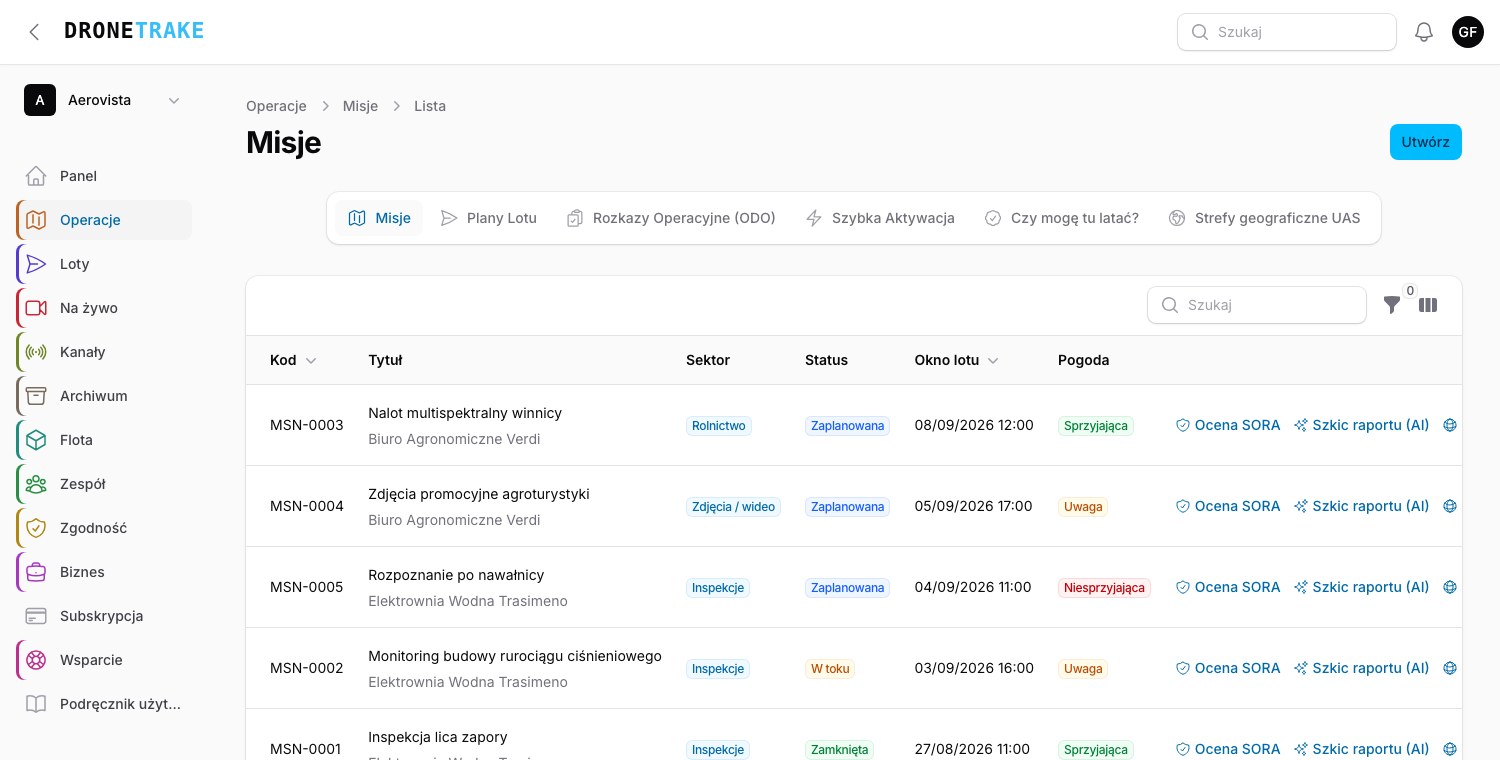 Zielony, bursztynowy lub czerwony na pierwszy rzut oka: decyzję dnia podejmuje się tutaj, przed otwarciem misji.
Na oknie lotu misja pokazuje sygnalizator policzony na maksimach z całego okna i zawsze obowiązuje najgorszy warunek: czerwony przy wietrze od 40 km/h, porywach od 55 km/h albo prawdopodobieństwie opadów od 60%; żółty od 25 km/h wiatru, 35 km/h porywu albo 30% opadów; zielony poniżej wszystkich trzech.
Obok sygnalizatora znajdziesz szczegóły godzina po godzinie: wiatr także na 120 metrach, zachmurzenie i podstawę chmur, widzialność, temperaturę i punkt rosy, wschód i zachód słońca ze złotą godziną oraz wskaźnik geomagnetyczny Kp z NOAA (od Kp 5 mamy burzę). Tam, gdzie w pobliżu jest stacja, dochodzą surowe METAR i TAF z kategorią lotu VFR/MVFR/IFR/LIFR.
Dane pochodzą z open-meteo, darmowego i nadającego się do redystrybucji: dlatego migawkę można zapisać i wydrukować w PDF-ach. Jeśli organizacja skonfiguruje klucz Windy, dane przychodzą stamtąd, z automatycznym powrotem na open-meteo w razie kłopotów. Pogodę odświeżasz przyciskiem Odśwież pogodę na misji; raport pogodowy w PDF dołącza się natomiast z Ofert i Faktur, jako dowód wybranego okna.