
Manual de uso
Operaciones
Todo lo que se decide antes de volar está en el área Operaciones: misiones, planes de vuelo, órdenes de operación, activación rápida, «¿Puedo volar aquí?» y zonas UAS. La misión es el expediente que mantiene unidos meteo, tripulación, listas de verificación, vuelos, directo y entregas.
Crear una misión
En el formulario indicas Título, Sector (inspecciones, agricultura, grabaciones foto/vídeo, mapping/LiDAR, seguridad pública/SAR, formación, otro), Estado y la ventana de vuelo, con el fin obligatoriamente posterior al inicio. Cliente y Orden de Operación son opcionales. Dirección, latitud y longitud sirven para el meteo y el mapa: sin coordenadas, el semáforo meteo no se puede calcular.
La misión recibe un código correlativo por organización — MSN-0001, MSN-0002 y así sucesivamente. El estado es un simple selector — Planificada, En curso, Cerrada, Anulada — que actualizas tú: no hay transiciones automáticas.
Al final encuentras la sección Evaluación de riesgos, cerrada por defecto, con cuatro campos libres: escenario, riesgo en tierra, riesgo aéreo y mitigaciones. Es el sitio donde anotar el razonamiento que el SORA formaliza después.
PIC y SPIC directamente en el formulario
PIC (piloto al mando) y SPIC (segundo piloto) se eligen ahora en el mismo formulario de la misión, sin pasar por la sección Tripulación. Ambos campos son opcionales: puedes guardar una misión y asignar los pilotos más tarde.
Un punto que conviene tener presente: estos dos campos definen el PIC y el SPIC de la Tripulación 1. Las tripulaciones siguientes tienen los suyos, y se gestionan desde la sección Tripulación.
Hay dos reglas que valen siempre. La primera: el PIC y el SPIC deben ser dos personas distintas, porque nadie manda y acompaña el mismo vuelo a la vez. La segunda: quien cubre un rol que pilota — PIC, SPIC o Piloto — debe tener un certificado válido en la fecha de fin de la misión, registrado en esta misma organización.
Vale la pena saber cómo funciona la comprobación, para no malinterpretarla: el desplegable muestra a todos los miembros de la organización, incluso a los que tienen el certificado caducado, y el rechazo llega al guardar, no filtrando las opciones. Si la fecha de fin todavía no está rellena, la verificación no se dispara, porque falta el término de comparación. Cuando cambias a la persona que ocupa un rol, la anterior sale de la tripulación; las demás filas quedan intactas, y quien ya estaba en la tripulación con otro rol lo conserva.
Tripulaciones, roles e invitados
La sección Tripulación es donde el equipo toma forma de verdad. Cada fila es una persona con un rol, y las filas se agrupan en tripulaciones numeradas: una misión puede desplegar más de una — dos equipos en dos puntos de despegue, turnos que se relevan — y el PIC y el SPIC son únicos por tripulación, no por misión. Con dos tripulaciones hay, legítimamente, dos PIC.
El botón Añadir persona inserta una fila en la tripulación que elijas; Añadir tripulación abre directamente la siguiente, ya apuntando al rol de PIC, porque por norma una tripulación nueva nace de su piloto al mando. La tabla está agrupada por Tripulación 1, Tripulación 2 y así sucesivamente, de modo que se lee de un vistazo quién está con quién.
Los roles disponibles son nueve:
- PIC (piloto al mando), SPIC (segundo piloto) y Piloto — son los roles de vuelo: manejan la aeronave y exigen un certificado válido en la fecha de la misión.
- Observador y Operador de GCS — ojos sobre la aeronave y estación de control en tierra; no se les pide certificado.
- Asistente, Técnico y Conductor — el acompañamiento que una operación real lleva consigo: quien mantiene el perímetro, quien monta el payload, quien conduce el vehículo.
- Aprendiz (en formación) — vuela en doble mando bajo la responsabilidad del PIC. Precisamente porque está en formación, no se le exige ningún certificado: si maneja de verdad la aeronave por su cuenta, el rol correcto es Piloto, con la comprobación que eso conlleva.
Una persona puede cubrir varios roles en la misma misión; lo que el sistema rechaza es a la misma persona con el mismo rol en la misma tripulación, que no es más que un duplicado.
Invitados externos sin cuenta
En el campo pasa a menudo que tienes al lado a alguien que no está en la organización: el observador del mando, el técnico del cliente, el conductor del vehículo. No tiene sentido crearle una cuenta para un día, ni tampoco dejarlo fuera del registro de la tripulación.
Para eso la fila de tripulación tiene el interruptor Invitado externo (sin cuenta). Al activarlo, en lugar de la Persona eliges el Nombre y apellidos y — opcional pero útil — el Organismo o empresa del que viene. En los informes y en los listados aparecerá con la forma "Juan Pérez (Bomberos)", que es exactamente lo que hace falta leer a posteriori.
Cada fila es o un miembro o un invitado, nunca ambos y nunca ninguno de los dos: al cambiar de modo, la identidad anterior se vacía, para no dejar medios datos por ahí.
El límite que hay que conocer es nítido y deliberado: un invitado externo no puede cubrir un rol de vuelo. Con el interruptor activo, el menú de roles muestra solo los siete que no son de vuelo — operador de GCS incluido — y PIC, SPIC y Piloto sencillamente no están. El motivo es de honestidad documental: de los títulos de un invitado la plataforma no tiene registro, así que sobre él no se hace ninguna comprobación de certificado y no se puede fingir haber verificado alguno. Quien maneja la aeronave tiene una cuenta en la organización y un certificado registrado aquí, y punto.
Órdenes de operación
Las organizaciones estructuradas protocolizan las Órdenes de Operación. Cada ODO recibe un protocolo ODO-2026-001 (año más correlativo de tres cifras, por organización) y lleva categoría — de la Abierta A1/A2/A3 a la Específica STS-01/STS-02/PDRA, hasta Autorización operacional y Certificada —, escenario, número de autorización operacional, localidad, ventana de validez y prescripciones y limitaciones.
Crear, autorizar, cerrar y revocar un ODO está reservado a titulares y administradores; el resto de miembros lo consulta. La acción Autorizar solo está disponible desde borrador y registra quién autoriza y cuándo: es una firma en el sentido de la trazabilidad, no una firma gráfica ni digital. A partir de ese momento el ODO ya no se puede modificar ni eliminar, y quedan solo Cerrar y Revocar, ambas reflejadas en el estado.
Las misiones se enganchan al ODO desde su propio formulario. Cuando registras un vuelo de una misión enganchada, la entrada del libro de vuelo hereda el ODO y toma el correlativo TO bajo ese protocolo: la referencia que lees es ODO-2026-001 / TO-3. El correlativo es por orden, no por misión, y se asigna al crear la entrada del libro de vuelo.
Activación rápida
Para el rescate y las operaciones recurrentes preparas plantillas de misión: nombre, sector, dirección y coordenadas, duración prevista (de 10 a 480 minutos, 60 por defecto), más la plantilla de lista de verificación, el dron y el canal en directo principal que quieres llevarte contigo.
El botón Activar ahora crea de inmediato una misión ya en curso, con ventana desde ahora hasta la duración prevista, el dron enganchado, el canal en directo vinculado y el meteo actualizado si la red lo permite. Quien activa entra en la tripulación como piloto si tiene un certificado válido hoy, y si no como observador — nunca como PIC ni SPIC, que siguen siendo una elección consciente. Cliente, ODO, equipamiento y el resto de la tripulación no se copian: los añades con la misión ya abierta.
Zonas geográficas ED-269
Para trece países las zonas están ya precargadas: Bélgica, Bulgaria, Dinamarca, Finlandia, Irlanda, Italia, Luxemburgo, Noruega, Países Bajos, Portugal, Eslovaquia, Suecia y Suiza, cuyo archivo cubre también Liechtenstein. Las descargamos y las actualizamos nosotros desde las fuentes oficiales, y sin que hagas nada responden en ¿Puedo volar aquí? y en la página pública /fly, junto con las áreas protegidas Natura 2000. Para Italia ese dato es el AIP, es decir, las zonas de la aviación tripulada: la clasificación para drones está en el archivo de d-flight. El archivo oficial de Suecia contiene solo las zonas especiales: las de alrededor de los aeropuertos las comprueba la fila de aeropuertos.
Un país entra solo si la reutilización del dato está permitida donde el dato se publica o en un acto oficial. Chipre, Estonia, Islandia, Letonia y el Reino Unido publican sus zonas pero no permiten reutilizarlas, o no dicen nada: allí el semáforo no responde sobre las zonas y te remite a la fuente oficial. Quién está dentro, quién está fuera y por qué, con el enlace y la frase que decide cada país, está en el registro de fuentes.
Para ver las zonas en tus mapas, y para los demás países, desde la página Zonas geográficas UAS cargas el archivo de tu país. El formato es el estándar europeo ED-269 en JSON, y se acepta también su serialización GeoJSON (ED-318, la que publican Estonia e Irlanda); el Reino Unido usa el dataset de NATS. El archivo puede pesar hasta 50 MB.
La página te dice dónde descargarlo: la fuente oficial está mapeada para veintidós países y el portal indicado es el de la organización — d-flight para Italia, DIPUL para Alemania, Géoportail para Francia, ENAIRE para España, Austro Control para Austria, y así sucesivamente. Solo en Italia la descarga exige una cuenta de operador en el portal.
Dos cosas que hay que saber. La organización tiene un solo archivo de zonas activo: cada carga sustituye a la anterior. Y cuando entra en vigor un nuevo ciclo AIRAC (cada 28 días) la página te avisa de que el archivo es del ciclo anterior y de que conviene volver a descargarlo.
La página Zonas UAS no contiene un mapa: muestra el estado del archivo, la fuente nacional y la carga. Las zonas de tu archivo se ven en el mapa de la misión, coloreadas por restricción — rojo para las zonas prohibidas, naranja donde hace falta autorización, amarillo para las condicionadas, azul para el resto —, con los límites de altura y el mensaje de la zona en el globo. Esas mismas zonas aparecen en el editor de planes de vuelo y bajo la traza del vuelo en el replay. Las zonas precargadas no aparecen en estos mapas.
¿Puedo volar aquí?
La pestaña ¿Puedo volar aquí? lleva dentro del panel la pregunta que uno se hace a pie de obra. Escribes una dirección o una localidad, pegas las coordenadas tal como las tienes o eliges usar mi ubicación, y pulsas Comprobar: la respuesta es para ese punto. Para las zonas geográficas la página usa el archivo de zonas de tu organización cuando cubre el punto; si no, responde con las zonas precargadas, donde las tenemos, y en otros lugares te pide el archivo. En Italia, donde solo tenemos el AIP, que no haya ninguna zona no significa vía libre, y la página lo dice. Arriba la página muestra el estado de tu archivo: si falta, o si es de un ciclo AIRAC ya superado, te lo dice y te ofrece Subir el archivo de zonas.
Planes de vuelo
El plan de vuelo une dos geometrías que suelen vivir separadas: el área — el polígono dentro del cual se vuela, con su altura máxima — el idioma de la autoridad; y la ruta — los puntos con sus alturas — el idioma de la emisora. El vínculo entre ambas es el valor: la ruta debe quedar dentro del área y bajo su techo, y el editor lo comprueba mientras dibujas.
El editor trabaja en cuatro modos: Área (un clic por vértice: numerados y arrastrables, doble clic elimina), Despegue y Aterrizaje (un clic cada uno; por defecto aterrizaje = despegue), Ruta (un clic por punto, con la altura editable en el panel). Bajo el dibujo viven las zonas geográficas UAS de la organización, coloreadas por restricción. Cada plan lleva además su categoría operacional — Open A1/A2/A3, STS-01, STS-02, PDRA, autorización operacional, certificada.
El panel de problemas siempre dice qué falta, por su nombre: «el punto 2 está fuera del área». Un plan se guarda aunque esté incompleto — el trabajo no se tira — y la lista muestra su estado: listo para trámites en verde, o el número de problemas en ámbar. Un plan puede vincularse a una misión.
Cuando el plan está listo llegan los actos. Exportar para DJI Pilot 2 genera el KMZ WPML para importar en la biblioteca de rutas de Pilot 2 — alturas relativas al despegue y velocidad prudente, a afinar en la emisora; el .plan cubre los autopilotos MAVLink vía QGroundControl. Y el expediente de solicitud (PDF) reúne el operador con su código UAS, la categoría, los vértices WGS84, la ruta, el ground risk buffer sugerido en regla 1:1 y la evaluación de riesgos de la misión vinculada, con la huella SHA-256 de las geometrías al pie: si el plan cambia tras la impresión, la huella ya no cuadra. Dicho claro: el expediente prepara la solicitud — la presentación queda contigo, en el portal de la autoridad.
Para DJI Fly (Mini, Air, Mavic) no hay importación oficial, pero DJI Fly vuelve a abrir el archivo de una misión que ha guardado. Se guarda en DJI Fly una misión de relleno con dos puntos cualesquiera, se copia su archivo .kmz desde la emisora (carpeta Android/data/dji.go.v5/files/waypoint/) y se sube al plan: vuelve la ruta con el mismo nombre de archivo y los mismos códigos del dron, para ponerla en lugar del original. Es un método no oficial y una actualización de DJI Fly puede cambiarlo: se prueba primero en una ruta corta.
Después del vuelo de levantamiento, «Comprobar la cobertura de las fotos» dice cuántas fotos ven cada punto del área del plan. Se eligen las fotos en el ordenador, incluso una carpeta entera y hasta 5.000, y el navegador lee de cada una solo la cabecera: posición, altura relativa al despegue, inclinación y dirección de la cámara, focal. Las fotos no se suben. El mapa colorea el área en verde donde las fotos alcanzan el umbral elegido (5 por defecto), en amarillo donde son al menos la mitad, en rojo donde hay un hueco. Solo se cuentan las fotos con la cámara hacia abajo (más allá de −70°); la altura se corrige con el terreno entre el despegue del plan y la posición de la foto, donde hay datos del terreno, y el resultado dice si se hizo la corrección. Cada comprobación queda en el historial del plan. Si hay huecos, «Crear la misión de recuperación» prepara un plan nuevo que vuelve a volar solo esos: las zonas bajo el umbral, ampliadas media foto para que las fotos nuevas se enlacen con las viejas, cubiertas en serpentina con un disparo hacia abajo en cada punto, a la altura mediana del vuelo y empezando por la zona más cercana al despegue. Cada comprobación entra en la cadena de evidencia: el área del plan, las fotos leídas y el resultado se firman al hacer la comprobación, se sellan cada noche y reciben sello de tiempo cualificado si la misión debe sostenerse ante terceros; el informe de la misión y la página pública de verificación los muestran con su huella, y el informe firmado se descarga desde la página de cobertura. El plan se exporta para DJI Pilot 2, DJI Fly y QGroundControl como cualquier otro.
Listas de verificación
Las listas de verificación están organizadas en cuatro fases: Prevuelo, Predespegue, En vuelo y Posvuelo. Al registrar la organización ya encuentras cuatro plantillas listas, una por fase. Los puntos de cada lista concreta se modifican libremente; las plantillas de partida, en cambio, no tienen hoy una página de gestión.
En las listas de prevuelo y predespegue el sistema inserta al principio las verificaciones automáticas, ya marcadas si pasan y ya suspendidas si no:
- certificados de la tripulación válidos al final de la misión, solo para los roles que pilotan — aprendices e invitados externos quedan fuera de la comprobación;
- ODO autorizado y en vigor que cubra la ventana entera — el punto aparece solo si la organización usa las órdenes de operación;
- semáforo meteo: el rojo suspende, el amarillo pasa con nota, y si el meteo aún no se ha obtenido el punto figura marcado (no hay dato sobre el que suspender);
- al menos un dron asignado a la misión;
- seguros de los drones no vencidos (una póliza no registrada no suspende);
- al menos una batería cargada por cada dron de la misión;
- emisora emparejada y cargada para cada dron — el punto aparece solo si llevas inventario de las emisoras;
- calibraciones de los payloads montados en los drones de la misión.
La lista solo se firma si está completa: si queda un solo punto sin marcar, la firma se rechaza. Una vez firmada registra quién y cuándo, y ya no se puede modificar ni eliminar.
La firma del posvuelo dispara las consecuencias: las baterías cargadas de los drones de la misión pasan a "por cargar", y con ellas el equipamiento con batería interna llevado al campo. El modal te pregunta además si ha habido alguna anomalía: eligiendo mantenimiento abres una inspección sobre el dron, eligiendo incidente abres un incidente vinculado a la misión. Las listas rellenadas y las plantillas en blanco se imprimen en PDF.
SORA
La acción Evaluación SORA sobre la misión abre un único modal que aplica la metodología SORA 2.0 (JARUS/EASA, categoría Specific): eliges el escenario operacional, la dimensión característica de la aeronave — precargada con el dron más grande de la misión —, la robustez de las mitigaciones M1, M2 y M3, y el ARC inicial y el residual.
El motor calcula iGRC → GRC final → SAIL → robustez exigida de los 24 OSO, guarda el resultado en la evaluación de riesgos de la misión y te deja descargar el PDF. Atención a un caso: si la GRC final supera 7, la operación queda fuera de la categoría Specific, así que no se calcula ningún SAIL ni se enumera ningún OSO.
El documento lo dice explícitamente: es un apoyo a la decisión, no un SORA formal ni una declaración ante la autoridad. Los valores debes verificarlos, completarlos y suscribirlos tú, conforme a la autoridad nacional competente.
Meteo
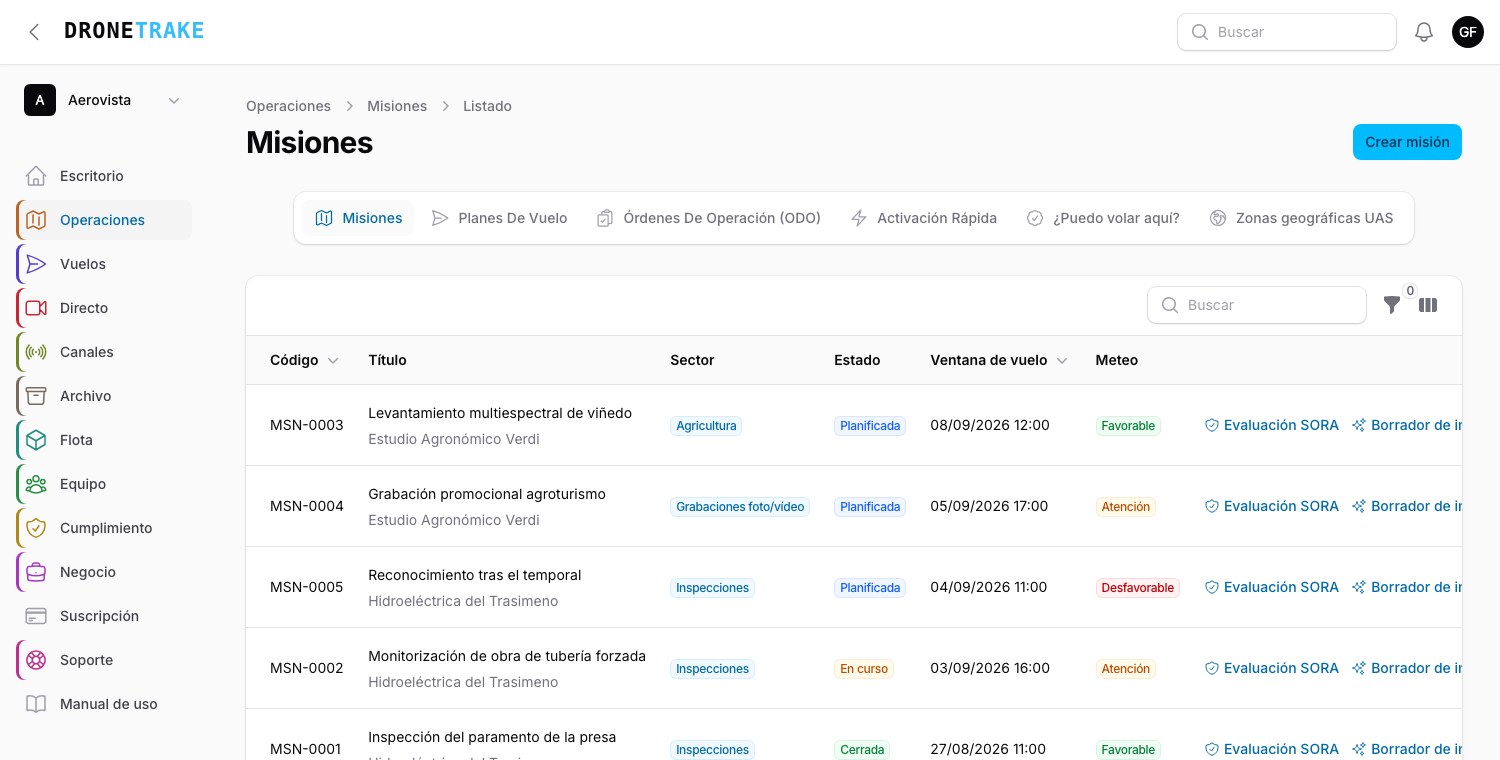 Verde, ámbar o rojo de un vistazo: la decisión del día se toma aquí, antes de abrir la misión.
Sobre la ventana de vuelo, la misión muestra un semáforo calculado con los máximos de la ventana, y siempre manda la condición peor: rojo con viento a partir de 40 km/h, rachas de 55 km/h o probabilidad de precipitación del 60%; amarillo a partir de 25 km/h de viento, 35 km/h de racha o 30% de precipitación; verde por debajo de las tres.
Junto al semáforo tienes el detalle hora a hora: viento también a 120 metros, cobertura y base de nubes, visibilidad, temperatura y punto de rocío, amanecer y atardecer con la hora dorada, y el índice Kp geomagnético del NOAA (a partir de Kp 5 es tormenta). Donde hay una estación cercana se añaden METAR y TAF en bruto con la categoría de vuelo VFR/MVFR/IFR/LIFR.
Los datos vienen de open-meteo, gratuito y redistribuible: por eso la instantánea se puede guardar e imprimir en los PDF. Si la organización configura una clave de Windy, los datos llegan de ahí, con caída automática a open-meteo si hay problemas. El meteo se actualiza con el botón Actualizar meteo de la misión; el informe meteo en PDF, en cambio, se adjunta desde Presupuestos y Facturas, como prueba de la ventana elegida.