
Manual de utilização
Operações
Tudo o que se decide antes de voar está na área Operações: missões, planos de voo, ordens de operação, ativação rápida, «Posso voar aqui?» e zonas UAS. A missão é o dossiê que mantém juntos meteorologia, tripulação, checklists, voos, direto e entregas.
Criar uma missão
No formulário indicas Título, Setor (inspeções, agricultura, captação foto/vídeo, mapeamento/LiDAR, segurança pública/SAR, formação, outro), Estado e a Janela de voo, com o fim obrigatoriamente posterior ao início. Cliente e Ordem de Operação são facultativos. Morada, latitude e longitude servem à meteorologia e ao mapa: sem coordenadas o semáforo meteorológico não pode ser calculado.
A missão recebe um código sequencial por organização — MSN-0001, MSN-0002 e por aí fora. O estado é um simples seletor — Planeada, Em curso, Fechada, Anulada — que atualizas tu: não há transições automáticas.
No fim encontras a secção Avaliação do risco, fechada por predefinição, com quatro campos livres: cenário, risco no solo, risco aéreo e mitigações. É o sítio onde anotar o raciocínio que o SORA depois formaliza.
PIC e SPIC diretamente no formulário
PIC (piloto responsável) e SPIC (segundo piloto) escolhem-se agora no próprio formulário da missão, sem passar pelo separador Tripulação. Os dois campos são facultativos: podes guardar uma missão e atribuir os pilotos depois.
Um ponto a ter presente: estes dois campos definem o PIC e o SPIC da Tripulação 1. As tripulações seguintes têm os seus, e gerem-se a partir do separador Tripulação.
Duas regras valem sempre. A primeira: PIC e SPIC têm de ser duas pessoas diferentes, porque ninguém comanda e assiste o mesmo voo. A segunda: quem ocupa uma função que pilota — PIC, SPIC ou Piloto — tem de ter um certificado válido à data de fim da missão, registado na mesma organização.
Vale a pena saber como funciona o controlo, para não o interpretares mal: a lista pendente mostra todos os membros da organização, mesmo os que têm o certificado caducado, e a recusa chega ao guardar, não filtrando as opções. Se a data de fim ainda não estiver preenchida, a verificação não arranca, porque falta o termo de comparação. Quando mudas o titular de uma função, o anterior sai da tripulação; as outras linhas ficam intactas, e quem já estava na tripulação com outra função mantém-na.
Tripulações, funções e convidados
O separador Tripulação é onde a equipa ganha forma a sério. Cada linha é uma pessoa com uma função, e as linhas agrupam-se em tripulações numeradas: uma missão pode mobilizar mais do que uma — duas equipas em dois pontos de descolagem, turnos que se revezam — e PIC e SPIC são únicos por tripulação, não por missão. Com duas tripulações há legitimamente dois PIC.
O botão Adicionar pessoa insere uma linha na tripulação que escolheres; Adicionar tripulação abre diretamente a seguinte, já apontada à função de PIC, porque em regra uma tripulação nova nasce do seu piloto responsável. A tabela está agrupada por Tripulação 1, Tripulação 2 e por aí fora, para se ler num relance quem está com quem.
As funções disponíveis são nove:
- PIC (piloto responsável), SPIC (segundo piloto) e Piloto — são as funções de voo: manobram a aeronave e exigem um certificado válido à data da missão.
- Observador e Operador GCS — olhos na aeronave e estação de controlo no solo; nenhum certificado exigido.
- Assistente, Técnico e Condutor — a envolvência que uma operação a sério traz consigo: quem mantém o perímetro, quem monta o payload, quem conduz a viatura.
- Formando (em instrução) — voa em duplo comando sob a responsabilidade do PIC. Precisamente por estar em instrução não lhe é pedido certificado nenhum: se manobrar mesmo a aeronave por sua conta, a função certa é Piloto, com o controlo que daí decorre.
Uma pessoa pode ocupar várias funções na mesma missão; o que o sistema recusa é a mesma pessoa com a mesma função na mesma tripulação, que é um duplicado e mais nada.
Convidados externos sem conta
No terreno acontece muitas vezes ter ao lado alguém que não pertence à organização: o observador do comando, o técnico do cliente, o condutor da viatura. Não faz sentido criar-lhe uma conta por um dia, e não faz sentido deixá-lo de fora do registo da tripulação.
Por isso a linha de tripulação tem o interruptor Convidado externo (sem conta). Ao ativá-lo, em vez da Pessoa indicas o Nome e apelido e — facultativo mas útil — a Entidade ou empresa de onde vem. Nos relatórios e nas listas aparecerá na forma «João Silva (Bombeiros)», que é exatamente o que é preciso ler a posteriori.
Cada linha é ou um membro ou um convidado, nunca ambos e nunca nenhum dos dois: ao mudar de modalidade, a identidade anterior esvazia-se, para não deixar meios dados espalhados.
O limite a conhecer é claro e deliberado: um convidado externo não pode ocupar uma função de voo. Com o interruptor ativo, o menu das funções mostra só as sete que não são de voo — operador GCS incluído — e PIC, SPIC e Piloto simplesmente não estão lá. A razão é de honestidade documental: dos certificados de um convidado a plataforma não tem registo, por isso sobre ele não é feito nenhum controlo de certificado e não se pode fingir que se verificou algum. Quem manobra a aeronave tem uma conta na organização e um certificado registado aqui, ponto.
Ordens de operação
As organizações estruturadas protocolam as Ordens de Operação. Cada ODO recebe um protocolo ODO-2026-001 (ano mais sequencial de três dígitos, por organização) e leva categoria — da Aberta A1/A2/A3 à Específica STS-01/STS-02/PDRA, até Autorização operacional e Certificada — cenário, número OA, localidade, janela de validade e prescrições e limitações.
Criar, autorizar, fechar e revogar uma ODO está reservado a proprietários e administradores; os restantes membros consultam-na. A ação Autorizar está disponível apenas a partir de rascunho e regista quem autoriza e quando: é uma assinatura no sentido da rastreabilidade, não uma assinatura gráfica ou digital. A partir desse momento a ODO deixa de ser alterável ou eliminável, e restam só Fechar e Revogar, ambas registadas no estado.
As missões ligam-se à ODO a partir do seu formulário. Quando registas um voo de uma missão ligada, a entrada de logbook herda a ODO e recebe o sequencial TO sob aquele protocolo: a referência que lês é ODO-2026-001 / TO-3. O sequencial é por ordem, não por missão, e é atribuído na criação da entrada de logbook.
Ativação rápida
Para o socorro e as operações recorrentes preparas modelos de missão: nome, setor, morada e coordenadas, duração prevista (de 10 a 480 minutos, 60 por predefinição), mais o modelo de checklist, o drone e o canal de direto principal a levar contigo.
O botão Ativar agora cria de imediato uma missão já em curso, com janela de agora até à duração prevista, o drone associado, o canal de direto ligado e a meteorologia atualizada se a rede o permitir. Quem ativa entra na tripulação como piloto se tiver um certificado válido hoje, caso contrário como observador — nunca como PIC ou SPIC, que continuam a ser uma escolha consciente. Cliente, ODO, equipamento e restante tripulação não são copiados: acrescenta-los com a missão já aberta.
Zonas geográficas ED-269
Para treze países as zonas estão pré-carregadas: Bélgica, Bulgária, Dinamarca, Finlândia, Irlanda, Itália, Luxemburgo, Noruega, Países Baixos, Portugal, Eslováquia, Suécia e Suíça, cujo ficheiro cobre também o Liechtenstein. Descarregamo-las e atualizamo-las nós a partir das fontes oficiais, e sem fazeres nada respondem em Posso voar aqui? e na página pública /fly, junto com as áreas protegidas Natura 2000. Para Itália esse dado é o AIP, ou seja, as zonas da aviação tripulada: a classificação para drones está no ficheiro d-flight. O ficheiro oficial da Suécia contém só as zonas especiais: as que ficam à volta dos aeroportos verifica-as a linha dos aeroportos.
Um país entra só se a reutilização do dado for permitida onde o dado é publicado ou num ato oficial. Chipre, Estónia, Islândia, Letónia e Reino Unido publicam as zonas mas não permitem a reutilização, ou não dizem nada: aí o semáforo não responde sobre as zonas e indica-te a fonte oficial. Quem está dentro, quem está fora e porquê, com a ligação e a frase que decide cada país, está no registo das fontes.
Para veres as zonas nos teus mapas, e para os outros países, na página Zonas geográficas UAS carregas o ficheiro do teu país. O formato é a norma europeia ED-269 em JSON, e é aceite também a sua serialização GeoJSON (ED-318, a que é publicada pela Estónia e pela Irlanda); o Reino Unido usa o dataset NATS. O ficheiro pode pesar até 50 MB.
A página diz-te onde o descarregar: a fonte oficial está mapeada para vinte e dois países e o portal indicado é o da organização — d-flight para Itália, DIPUL para a Alemanha, Géoportail para a França, ENAIRE para Espanha, AAN/ANAC «Voa na boa» para Portugal, Austro Control para a Áustria, e por aí fora. Só em Itália o download exige uma conta de operador no portal.
Duas coisas a saber. A organização tem um só ficheiro de zonas ativo: cada carregamento substitui o anterior. E quando entra em vigor um novo ciclo AIRAC (a cada 28 dias) a página avisa-te de que o ficheiro é do ciclo anterior e convém voltar a descarregá-lo.
A página Zonas geográficas UAS não contém um mapa: mostra estado do ficheiro, fonte nacional e carregamento. As zonas do teu ficheiro veem-se no mapa da missão, coloridas por restrição — vermelho para as zonas proibidas, laranja onde é precisa autorização, amarelo para as condicionadas, azul para as restantes — com limites de altitude e mensagem da zona no popup. As mesmas zonas aparecem no editor de planos de voo e por baixo do trajeto do voo no replay. As zonas pré-carregadas não aparecem nestes mapas.
Posso voar aqui?
O separador Posso voar aqui? traz para dentro do painel a pergunta que se faz em obra. Escreves uma morada ou uma localidade, colas as coordenadas tal como as tens ou escolhes usar a minha localização, e carregas em Verificar: a resposta é para aquele ponto. Para as zonas geográficas a página usa o ficheiro de zonas da tua organização quando cobre o ponto; caso contrário responde com as zonas pré-carregadas, onde as temos, e noutros sítios pede-te o ficheiro. Em Itália, onde só temos o AIP, a ausência de zonas não quer dizer luz verde, e a página di-lo. No topo a página mostra o estado do teu ficheiro: se falta, ou se for de um ciclo AIRAC já ultrapassado, di-lo e oferece-te Carregar o ficheiro de zonas.
Planos de voo
O plano de voo une duas geometrias que costumam viver separadas: a área — o polígono dentro do qual se voa, com a altura máxima — a língua da autoridade; e a rota — os pontos com as suas alturas — a língua do comando. O laço entre as duas é o valor: a rota tem de ficar dentro da área e sob o seu teto, e o editor verifica-o enquanto desenhas.
O editor trabalha em quatro modos: Área (um clique por vértice: numerados e arrastáveis, duplo clique remove), Descolagem e Aterragem (um clique cada; por defeito aterragem = descolagem), Rota (um clique por ponto, altura editável no painel). Sob o desenho vivem as zonas geográficas UAS da organização, coloridas por restrição. Cada plano leva também a sua categoria operacional — Open A1/A2/A3, STS-01, STS-02, PDRA, autorização operacional, certificada.
O painel de problemas diz sempre o que falta, pelo nome: «o ponto 2 está fora da área». Um plano guarda-se mesmo incompleto — o trabalho não se deita fora — e a lista mostra o seu estado: pronto para trâmites em verde, ou o número de problemas em âmbar. Um plano pode ligar-se a uma missão.
Quando o plano está pronto chegam os atos. Exportar para DJI Pilot 2 gera o KMZ WPML para importar na biblioteca de rotas do Pilot 2 — alturas relativas à descolagem e velocidade prudente, a afinar no comando; o .plan cobre os autopilotos MAVLink via QGroundControl. E o processo de pedido (PDF) reúne o operador com o código UAS, a categoria, os vértices WGS84, a rota, o ground risk buffer sugerido pela regra 1:1 e a avaliação de risco da missão associada, com a impressão SHA-256 das geometrias no rodapé: se o plano muda depois da impressão, a impressão já não bate. Dito sem rodeios: o processo prepara o pedido — a apresentação fica contigo, no portal da autoridade.
Para o DJI Fly (Mini, Air, Mavic) não existe importação oficial, mas o DJI Fly volta a abrir o ficheiro de uma missão que guardou. Guarda-se no DJI Fly uma missão de substituição com dois pontos quaisquer, copia-se o seu ficheiro .kmz do comando (pasta Android/data/dji.go.v5/files/waypoint/) e carrega-se no plano: volta a rota com o mesmo nome de ficheiro e os mesmos códigos do drone, para pôr no lugar do original. É um método não oficial e uma atualização do DJI Fly pode alterá-lo: experimenta-se primeiro numa rota curta.
Depois do voo de levantamento, «Verificar a cobertura das fotos» diz quantas fotos veem cada ponto da área do plano. Escolhem-se as fotos no computador, até uma pasta inteira e até 5000, e o navegador lê de cada uma só o cabeçalho: posição, altura relativa à descolagem, inclinação e direção da câmara, focal. As fotos não são carregadas. O mapa pinta a área de verde onde as fotos atingem o limiar escolhido (5 por omissão), de amarelo onde são pelo menos metade, de vermelho onde há um buraco. Só se contam as fotos com a câmara virada para baixo (além de −70°); a altura é corrigida com o terreno entre a descolagem do plano e a posição da foto, onde há dados do terreno, e o resultado diz se a correção foi feita. Cada verificação fica no histórico do plano. Se houver buracos, «Criar a missão de recuperação» prepara um plano novo que volta a voar só esses: as zonas abaixo do limiar, alargadas meia foto para que as fotos novas liguem com as antigas, cobertas em serpentina com um disparo para baixo em cada ponto, à altura mediana do voo e a começar pela zona mais próxima da descolagem. Cada verificação entra na cadeia de evidência: a área do plano, as fotos lidas e o resultado são assinados no momento da verificação, selados todas as noites e recebem carimbo temporal qualificado se a missão tiver de se sustentar perante terceiros; o relatório da missão e a página pública de verificação mostram-nos com a sua impressão, e o relatório assinado descarrega-se na página da cobertura. O plano exporta para DJI Pilot 2, DJI Fly e QGroundControl como qualquer outro.
Checklists
As checklists estão organizadas em quatro fases: Pré-voo, Pré-descolagem, Em voo e Pós-voo. Ao registares a organização já encontras quatro modelos prontos, um por fase. Os itens de cada execução alteram-se livremente; os modelos de partida, esses, não têm hoje uma página de gestão.
Nas checklists de pré-voo e pré-descolagem o sistema insere no topo as verificações automáticas, já assinaladas se passarem e já chumbadas se não:
- certificados da tripulação válidos no fim da missão, apenas para as funções que pilotam — formandos e convidados externos ficam fora do controlo;
- ODO autorizada e em validade que cubra toda a janela — o item aparece só se a organização usar as ordens de operação;
- semáforo meteorológico: o vermelho chumba, o amarelo passa com nota, e se a meteorologia ainda não tiver sido obtida o item fica assinalado (não há um dado sobre o qual chumbar);
- pelo menos um drone atribuído à missão;
- seguros dos drones não caducados (uma apólice não registada não chumba);
- pelo menos uma bateria carregada para cada drone da missão;
- comando emparelhado e carregado para cada drone — o item aparece só se registares os comandos;
- calibrações dos payloads montados nos drones da missão.
A checklist só se assina se estiver completa: se um único item não estiver assinalado, a assinatura é recusada. Depois de assinada regista quem e quando, e deixa de ser alterável ou eliminável.
A assinatura do pós-voo desencadeia as consequências: as baterias carregadas dos drones da missão passam a «por carregar», e com elas o equipamento com bateria interna levado para o terreno. A janela pergunta-te também se houve alguma anomalia: escolhendo manutenção abres uma inspeção no drone, escolhendo incidente abres um incidente ligado à missão. Checklists preenchidas e modelos em branco imprimem-se em PDF.
SORA
A ação Assessment SORA na missão abre uma única janela que aplica a metodologia SORA 2.0 (JARUS/EASA, categoria Specific): escolhes o cenário operacional, a dimensão característica da aeronave — pré-preenchida a partir do maior drone da missão — a robustez das mitigações M1, M2 e M3, e o ARC inicial e residual.
O motor calcula iGRC → GRC final → SAIL → robustez exigida dos 24 OSO, guarda o resultado na avaliação do risco da missão e faz-te descarregar o PDF. Atenção a um caso: se a GRC final ultrapassar 7 a operação está fora da categoria Specific, portanto não é calculado nenhum SAIL nem é listado nenhum OSO.
O documento di-lo explicitamente: é um apoio à decisão, não um SORA formal nem uma declaração à autoridade. Os valores têm de ser verificados, completados e subscritos por ti perante a autoridade nacional competente.
Meteorologia
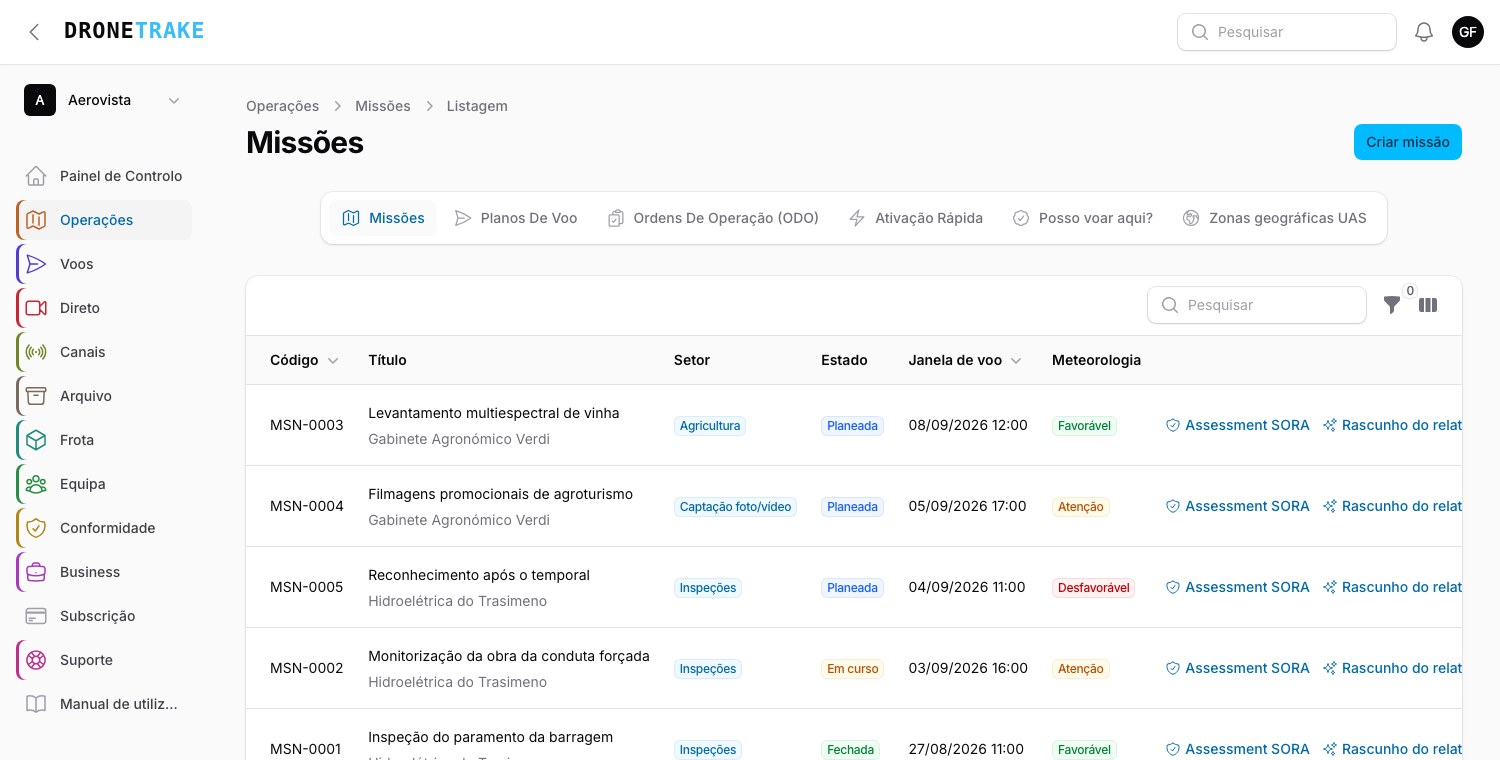 Verde, âmbar ou vermelho num relance: a decisão do dia toma-se aqui, antes de abrir a missão.
Sobre a janela de voo a missão mostra um semáforo calculado sobre os máximos da janela, e vale sempre a condição pior: vermelho com vento de 40 km/h, rajadas de 55 km/h ou probabilidade de precipitação a partir de 60%; amarelo a partir de 25 km/h de vento, 35 km/h de rajada ou 30% de precipitação; verde abaixo das três.
Ao lado do semáforo encontras o detalhe hora a hora: vento também a 120 metros, cobertura e base das nuvens, visibilidade, temperatura e ponto de orvalho, nascer e pôr do sol com a golden hour, e o índice Kp geomagnético da NOAA (a partir de Kp 5 é tempestade). Onde exista uma estação próxima acrescentam-se METAR e TAF em bruto com a categoria de voo VFR/MVFR/IFR/LIFR.
Os dados vêm do open-meteo, gratuito e redistribuível: por isso o instantâneo pode ser guardado e impresso nos PDF. Se a organização configurar uma chave Windy, os dados chegam de lá com recurso automático ao open-meteo em caso de problema. A meteorologia atualiza-se com o botão Atualizar meteorologia na missão; o relatório meteorológico em PDF anexa-se, esse, a partir de Orçamentos e Faturas, como prova da janela escolhida.