
Manuale d'uso
Operazioni
Tutto quello che si decide prima di volare sta nel cluster Operazioni: missioni, piani di volo, ordini di operazione, attivazione rapida, «Posso volare qui?» e zone UAS. La missione è il fascicolo che tiene insieme meteo, equipaggio, checklist, voli, diretta e consegne.
Creare una missione
Nel form indichi Titolo, Settore (ispezioni, agricoltura, riprese, mapping/LiDAR, public safety/SAR, formazione, altro), Stato e la finestra di volo, con la fine obbligatoriamente successiva all'inizio. Cliente e Ordine di Operazione sono facoltativi. Indirizzo, latitudine e longitudine servono a meteo e mappa: senza coordinate il semaforo meteo non si può calcolare.
La missione riceve un codice progressivo per organizzazione — MSN-0001, MSN-0002 e così via. Lo stato è un semplice selettore — Pianificata, In corso, Chiusa, Annullata — che aggiorni tu: non ci sono transizioni automatiche.
In fondo trovi la sezione Valutazione del rischio, chiusa di default, con quattro campi liberi: scenario, rischio a terra, rischio in aria e mitigazioni. È il posto dove annotare il ragionamento che il SORA poi formalizza.
PIC e SPIC direttamente nel form
PIC (pilota responsabile) e SPIC (secondo pilota) si scelgono ora nello stesso form della missione, senza passare dalla scheda Equipaggio. Entrambi i campi sono facoltativi: puoi salvare una missione e assegnare i piloti dopo.
Un punto da tenere a mente: questi due campi impostano il PIC e lo SPIC dell'Equipaggio 1. Gli equipaggi successivi hanno i propri, e si gestiscono dalla scheda Equipaggio.
Due regole valgono sempre. La prima: PIC e SPIC devono essere due persone diverse, perché nessuno comanda e affianca lo stesso volo. La seconda: chi copre un ruolo che pilota — PIC, SPIC o Pilota — deve avere un attestato valido alla data di fine della missione, registrato nella stessa organizzazione.
Vale la pena sapere come funziona il controllo, per non fraintenderlo: l'elenco a tendina mostra tutti i membri dell'organizzazione, anche quelli con attestato scaduto, e il rifiuto arriva al salvataggio, non filtrando le opzioni. Se la data di fine non è ancora compilata la verifica non parte, perché manca il termine di paragone. Quando cambi il titolare di un ruolo, il precedente esce dall'equipaggio; le altre righe restano intatte, e chi era già in equipaggio con un altro ruolo se lo tiene.
Equipaggi, ruoli e ospiti
La scheda Equipaggio è dove la squadra prende forma davvero. Ogni riga è una persona con un ruolo, e le righe si raggruppano in equipaggi numerati: una missione può schierarne più di uno — due squadre su due punti di decollo, turni che si danno il cambio — e PIC e SPIC sono unici per equipaggio, non per missione. Con due equipaggi ci sono legittimamente due PIC.
Il bottone Aggiungi persona inserisce una riga nell'equipaggio che scegli; Aggiungi equipaggio apre direttamente il successivo, già puntato sul ruolo di PIC, perché di norma un equipaggio nuovo nasce dal suo pilota responsabile. La tabella è raggruppata per Equipaggio 1, Equipaggio 2 e così via, così si legge a colpo d'occhio chi sta con chi.
I ruoli disponibili sono nove:
- PIC (pilota responsabile), SPIC (secondo pilota) e Pilota — sono i ruoli di volo: manovrano l'aeromobile e richiedono un attestato valido alla data della missione.
- Osservatore e Operatore GCS — occhi sull'aeromobile e stazione di controllo a terra; nessun attestato richiesto.
- Assistente, Tecnico e Autista — il contorno che una operazione vera si porta dietro: chi tiene il perimetro, chi monta il payload, chi guida il mezzo.
- Praticante (in addestramento) — vola in doppio comando sotto la responsabilità del PIC. Proprio perché è in addestramento non gli viene chiesto alcun attestato: se manovra davvero l'aeromobile in proprio, il ruolo giusto è Pilota, con il controllo che ne consegue.
Una persona può coprire più ruoli nella stessa missione; quello che il sistema rifiuta è la stessa persona con lo stesso ruolo nello stesso equipaggio, che è un duplicato e basta.
Ospiti esterni senza account
In campo capita spesso di avere accanto qualcuno che nell'organizzazione non c'è: l'osservatore del comando, il tecnico del cliente, l'autista del mezzo. Non ha senso creargli un account per una giornata, e non ha senso lasciarlo fuori dal registro dell'equipaggio.
Per questo la riga d'equipaggio ha l'interruttore Ospite esterno (senza account). Attivandolo, al posto della Persona scegli il Nome e cognome e — facoltativo ma utile — l'Ente o azienda da cui arriva. Nei report e negli elenchi comparirà nella forma "Mario Rossi (Vigili del Fuoco)", che è esattamente quello che serve leggere a posteriori.
Ogni riga è o un membro o un ospite, mai entrambi e mai nessuno dei due: cambiando modalità l'identità precedente si svuota, per non lasciare mezzi dati in giro.
Il limite da conoscere è netto e deliberato: un ospite esterno non può coprire un ruolo di volo. Con l'interruttore attivo il menu dei ruoli mostra solo i sette non di volo — operatore GCS compreso — e PIC, SPIC e Pilota semplicemente non ci sono. Il motivo è di onestà documentale: dei titoli di un ospite la piattaforma non ha traccia, quindi su di lui non viene fatto nessun controllo di attestato e non si può far finta di averne verificato uno. Chi manovra l'aeromobile ha un account in organizzazione e un attestato registrato qui, punto.
Ordini di operazione
Le organizzazioni strutturate protocollano gli Ordini di Operazione. Ogni ODO riceve un protocollo ODO-2026-001 (anno più progressivo a tre cifre, per organizzazione) e porta categoria — dalla Aperta A1/A2/A3 alla Specifica STS-01/STS-02/PDRA, fino ad Autorizzazione operativa e Certificata — scenario, numero OA, località, finestra di validità e prescrizioni e limitazioni.
Creare, autorizzare, chiudere e revocare un ODO è riservato a titolari e amministratori; gli altri membri lo consultano. L'azione Autorizza è disponibile solo da bozza e registra chi autorizza e quando: è una firma nel senso della tracciabilità, non una firma grafica o digitale. Da quel momento l'ODO non è più modificabile né eliminabile, e restano solo Chiudi e Revoca, entrambe tracciate nello stato.
Le missioni si agganciano all'ODO dal loro form. Quando registri un volo di una missione agganciata, la voce di logbook eredita l'ODO e prende il progressivo TO sotto quel protocollo: il riferimento che leggi è ODO-2026-001 / TO-3. Il progressivo è per ordine, non per missione, e viene assegnato alla creazione della voce di logbook.
Attivazione rapida
Per il soccorso e le operazioni ricorrenti prepari dei modelli di missione: nome, settore, indirizzo e coordinate, durata prevista (da 10 a 480 minuti, 60 di default), più il modello di checklist, il drone e il canale live principale da portarsi dietro.
Il bottone Attiva ora crea subito una missione già in corso, con finestra da adesso alla durata prevista, il drone agganciato, il canale live collegato e il meteo aggiornato se la rete lo permette. Chi attiva entra in equipaggio come pilota se ha un attestato valido oggi, altrimenti come osservatore — mai come PIC o SPIC, che restano una scelta consapevole. Cliente, ODO, attrezzatura e resto dell'equipaggio non vengono copiati: li aggiungi a missione aperta.
Zone geografiche ED-269
Per tredici paesi le zone sono già precaricate: Belgio, Bulgaria, Danimarca, Finlandia, Irlanda, Italia, Lussemburgo, Norvegia, Paesi Bassi, Portogallo, Slovacchia, Svezia e Svizzera, il cui file copre anche il Liechtenstein. Le scarichiamo e le aggiorniamo noi dalle fonti ufficiali, e senza che tu faccia nulla rispondono in Posso volare qui? e sulla pagina pubblica /fly, insieme alle aree protette Natura 2000. Per l'Italia quel dato è l'AIP, cioè le zone dell'aviazione con equipaggio: la classificazione per i droni è nel file d-flight. Il file ufficiale della Svezia contiene solo le zone speciali: quelle attorno agli aeroporti le controlla la riga degli aeroporti.
Un paese entra solo se il riuso del dato è consentito dove il dato si pubblica o in un atto ufficiale. Cipro, Estonia, Islanda, Lettonia e Regno Unito pubblicano le zone ma non ne consentono il riuso, o non dicono niente: lì il semaforo non risponde sulle zone e ti indica la fonte ufficiale. Chi è dentro, chi è fuori e perché, con il link e la frase che decide ogni paese, sta nel registro delle fonti.
Per vedere le zone sulle tue mappe, e per gli altri paesi, dalla pagina Zone geografiche UAS carichi il file del tuo paese. Il formato è lo standard europeo ED-269 in JSON, e viene accettata anche la sua serializzazione GeoJSON (ED-318, quella pubblicata da Estonia e Irlanda); il Regno Unito usa il dataset NATS. Il file può pesare fino a 50 MB.
La pagina ti dice dove scaricarlo: la fonte ufficiale è mappata per ventidue paesi e il portale indicato è quello dell'organizzazione — d-flight per l'Italia, DIPUL per la Germania, Géoportail per la Francia, ENAIRE per la Spagna, Austro Control per l'Austria, e così via. Solo in Italia il download richiede un account operatore sul portale.
Due cose da sapere. L'organizzazione ha un solo file zone attivo: ogni caricamento sostituisce il precedente. E quando entra in vigore un nuovo ciclo AIRAC (ogni 28 giorni) la pagina ti avvisa che il file è del ciclo precedente e conviene riscaricarlo.
La pagina Zone UAS non contiene una mappa: mostra stato del file, fonte nazionale e caricamento. Le zone del tuo file si vedono sulla mappa della missione, colorate per restrizione — rosso per le zone proibite, arancione dove serve autorizzazione, giallo per quelle condizionate, blu per il resto — con limiti di quota e messaggio della zona nel popup. Le stesse zone compaiono nell'editor dei piani di volo e sotto la traccia del volo nel replay. Le zone precaricate su queste mappe non compaiono.
Posso volare qui?
La scheda Posso volare qui? porta dentro il pannello la domanda che ci si fa in cantiere. Scrivi un indirizzo o una località, incolli le coordinate come le hai oppure tocchi usa la mia posizione, e premi Controlla: la risposta è per quel punto. Per le zone geografiche la pagina usa il file zone della tua organizzazione quando copre il punto; altrimenti risponde con le zone precaricate, dove le abbiamo, e altrove ti chiede il file. In Italia, dove abbiamo solo l'AIP, l'assenza di zone non vuol dire via libera, e la pagina lo dice. In cima la pagina mostra lo stato del tuo file: se manca, o se è di un ciclo AIRAC ormai superato, te lo dice e ti offre Carica il file zone.
Piani di volo
Il piano di volo tiene insieme due geometrie che di solito vivono separate: l'area — il poligono dentro cui si vola, con la quota massima — che è il linguaggio dell'autorità, e la rotta — i waypoint con le loro quote — che è il linguaggio del radiocomando. Il legame fra le due è il valore: la rotta deve stare dentro l'area e sotto il suo tetto, e l'editor lo controlla mentre disegni.
L'editor lavora a quattro modi: Area (un click per vertice: i vertici sono numerati e trascinabili, il doppio click li toglie), Decollo e Atterraggio (un click ciascuno; di default l'atterraggio è lo stesso del decollo), Rotta (un click per waypoint, con la quota modificabile nel pannello). Sotto il disegno vivono le zone geografiche UAS dell'organizzazione, colorate per restrizione: si pianifica dentro i vincoli, non a memoria. Ogni piano porta anche la categoria operativa — Aperta A1/A2/A3, STS-01, STS-02, PDRA, autorizzazione operativa, certificata — cioè il vocabolario con cui l'operazione si presenta all'autorità.
Il pannello dei problemi dice sempre cosa manca, per nome: «il waypoint 2 è fuori dall'area», «il waypoint 3 a 200 m supera il tetto di 80 m». Un piano si salva anche incompleto — il lavoro non si butta — e la lista mostra il suo stato: pronto per gli atti in verde, o il numero di problemi in ambra col dettaglio nel tooltip. Un piano si può agganciare a una missione.
Quando il piano è pronto arrivano gli atti. Esporta per DJI Pilot 2 genera il KMZ in formato WPML da importare nella libreria rotte di Pilot 2 — quote relative al decollo e velocità prudente, da rifinire sul radiocomando; il .plan copre gli autopiloti MAVLink via QGroundControl. E il fascicolo per la domanda (PDF) raccoglie operatore col codice UAS, categoria, vertici WGS84, rotta, il ground risk buffer suggerito in regola 1:1 e la valutazione del rischio della missione collegata, con l'impronta SHA-256 delle geometrie nel piede: se il piano cambia dopo la stampa, l'impronta non torna più. Va detto senza giri: il fascicolo prepara la domanda — la presentazione resta a te, sul portale ENAC.
Per DJI Fly (Mini, Air, Mavic) non esiste un import ufficiale, ma DJI Fly riapre il file di una missione che ha salvato. Si salva in DJI Fly una missione segnaposto con due punti qualsiasi, si copia il suo file .kmz dal radiocomando (cartella Android/data/dji.go.v5/files/waypoint/) e lo si carica nel piano: torna la rotta con lo stesso nome di file e gli stessi codici del drone, da rimettere al posto dell'originale. È un metodo non ufficiale e un aggiornamento di DJI Fly può cambiarlo: si prova prima su una rotta corta.
Dopo il volo di rilievo, «Controlla la copertura delle foto» dice quante foto vedono ogni punto dell'area del piano. Si scelgono le foto dal computer, anche una cartella intera e fino a 5.000, e il browser legge di ognuna solo l'intestazione: posizione, quota relativa al decollo, inclinazione e direzione della camera, focale. Le foto non si caricano. La mappa colora l'area in verde dove le foto raggiungono la soglia scelta (5 di base), in giallo dove sono almeno la metà, in rosso dove c'è un buco. Si contano le foto con la camera verso il basso (oltre −70°); la quota si corregge con il terreno fra il decollo del piano e il punto della foto, dove i dati del terreno ci sono, e il resoconto dice se la correzione è stata fatta. Ogni controllo resta nella storia del piano. Se ci sono buchi, «Crea la missione di recupero» prepara un piano nuovo che rivola solo quelli: le zone sotto soglia, allargate di mezza foto perché le foto nuove si leghino alle vecchie, coperte a serpentina con uno scatto verso il basso a ogni punto, alla quota mediana del volo e dalla zona più vicina al decollo. Ogni controllo entra nella catena di evidenza: l'area del piano, le foto lette e il risultato sono firmati quando il controllo si fa, sigillati ogni notte e marcati con valore qualificato se la missione deve reggere davanti a terzi; il report della missione e la pagina pubblica di verifica li mostrano con la loro impronta, e il resoconto firmato si scarica dalla pagina della copertura. Il piano esce per DJI Pilot 2, per DJI Fly e per QGroundControl come ogni altro.
Checklist
Le checklist sono organizzate in quattro fasi: Pre-volo, Pre-decollo, In volo e Post-volo. Alla registrazione dell'organizzazione trovi già quattro modelli pronti, uno per fase. Le voci del singolo svolgimento si modificano liberamente; i modelli di partenza, invece, non hanno oggi una pagina di gestione.
Nelle checklist di pre-volo e pre-decollo il sistema inserisce in testa le auto-verifiche, già spuntate se passano e già bocciate se no:
- attestati dell'equipaggio validi alla fine della missione, per i soli ruoli che pilotano — praticanti e ospiti esterni restano fuori dal controllo;
- ODO autorizzato e in validità che copre l'intera finestra — la voce compare solo se l'organizzazione usa gli ordini di operazione;
- semaforo meteo: il rosso boccia, il giallo passa con nota, e se il meteo non è ancora stato recuperato la voce risulta spuntata (non c'è un dato su cui bocciare);
- almeno un drone assegnato alla missione;
- assicurazioni dei droni non scadute (una polizza non tracciata non boccia);
- almeno una batteria carica per ogni drone della missione;
- radiocomando abbinato e carico per ogni drone — la voce compare solo se censisci i radiocomandi;
- calibrazioni dei payload montati sui droni della missione.
La checklist si firma solo se completa: se anche una sola voce non è spuntata la firma viene rifiutata. Una volta firmata registra chi e quando, e non è più modificabile né eliminabile.
La firma del post-volo fa scattare le conseguenze: le batterie cariche dei droni della missione passano a "da caricare", e con loro l'attrezzatura con batteria interna portata in campo. Il modale ti chiede anche se c'è stata un'anomalia: scegliendo manutenzione apri un'ispezione sul drone, scegliendo incidente apri un incidente collegato alla missione. Checklist compilate e modelli in bianco si stampano in PDF.
SORA
L'azione SORA sulla missione apre un modale unico che applica la metodologia SORA 2.0 (JARUS/EASA, categoria Specific): scegli lo scenario operativo, la dimensione caratteristica dell'aeromobile — precompilata dal drone più grande della missione — la robustezza delle mitigazioni M1, M2 e M3, e l'ARC iniziale e residuo.
Il motore calcola iGRC → GRC finale → SAIL → robustezza richiesta dei 24 OSO, salva l'esito nella valutazione del rischio della missione e ti fa scaricare il PDF. Attenzione a un caso: se la GRC finale supera 7 l'operazione è fuori dalla categoria Specific, quindi non viene calcolato nessun SAIL e non viene elencato nessun OSO.
Il documento lo dice esplicitamente: è un supporto decisionale, non un SORA formale né una dichiarazione all'autorità. I valori vanno verificati, completati e sottoscritti da te secondo l'autorità nazionale competente.
Meteo
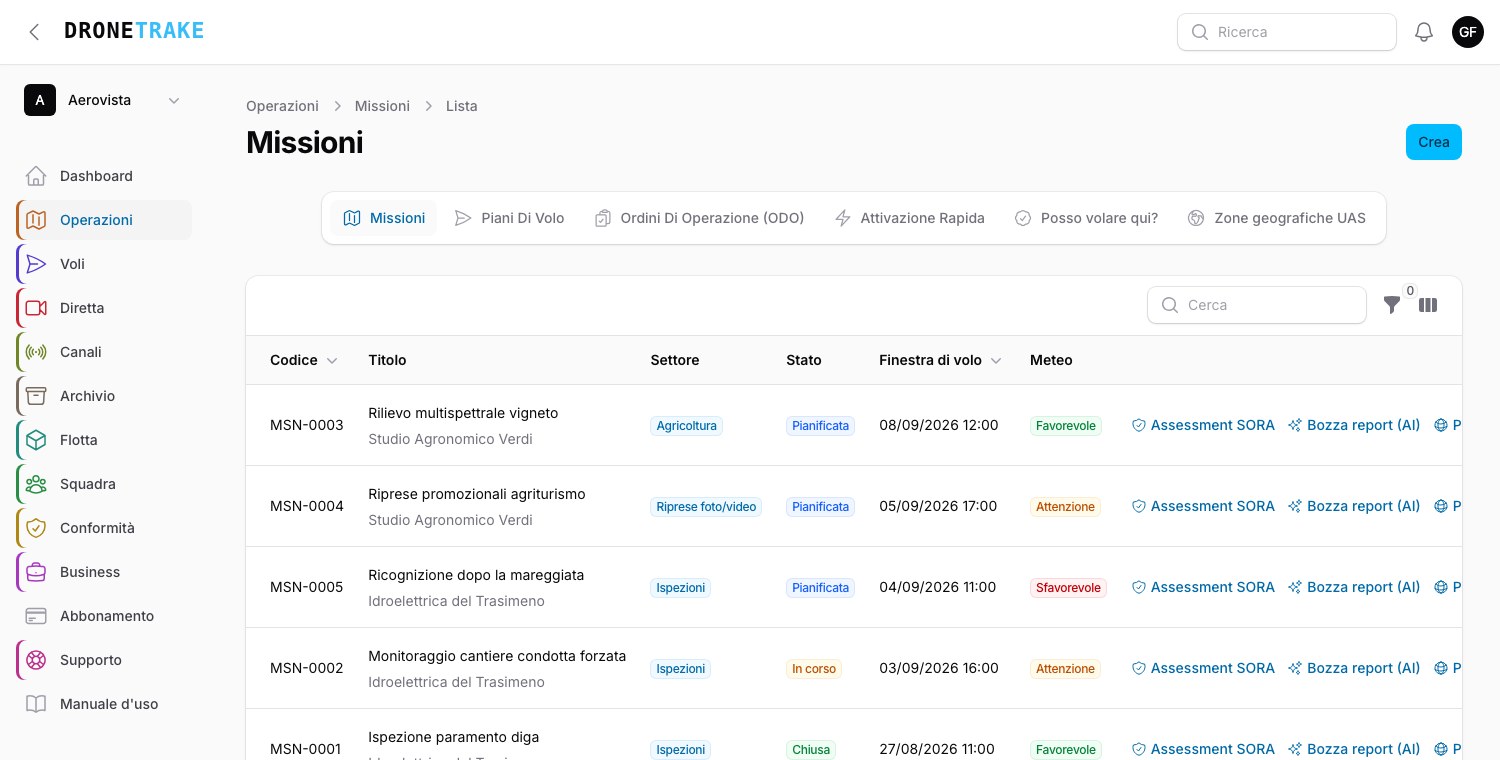 Verde, ambra o rosso a colpo d'occhio: la decisione della giornata si prende qui, prima di aprire la missione.
Sulla finestra di volo la missione mostra un semaforo calcolato sui massimi della finestra, e vale sempre la condizione peggiore: rosso con vento da 40 km/h, raffiche da 55 km/h o probabilità di precipitazioni dal 60%; giallo da 25 km/h di vento, 35 km/h di raffica o 30% di precipitazioni; verde sotto tutte e tre.
Accanto al semaforo trovi il dettaglio ora per ora: vento anche a 120 metri, copertura e base delle nubi, visibilità, temperatura e punto di rugiada, alba e tramonto con la golden hour, e l'indice Kp geomagnetico dal NOAA (da Kp 5 è tempesta). Dove esiste una stazione vicina si aggiungono METAR e TAF grezzi con la categoria di volo VFR/MVFR/IFR/LIFR.
I dati vengono da open-meteo, gratuito e ridistribuibile: per questo lo snapshot si può salvare e stampare nei PDF. Se l'organizzazione configura una chiave Windy, i dati arrivano da lì con ricaduta automatica su open-meteo in caso di problemi. Il meteo si aggiorna col bottone Aggiorna meteo sulla missione; il report meteo in PDF si allega invece da Preventivi e Fatture, come prova della finestra scelta.