
Gebruikshandleiding
Operaties
Alles wat je vóór het vliegen beslist, zit in het cluster Operaties: missies, vluchtplannen, operatieorders, snelle activering, «Mag ik hier vliegen?» en UAS-zones. De missie is het dossier dat weer, bemanning, checklists, vluchten, livestream en opleveringen bij elkaar houdt.
Een missie aanmaken
In het formulier vul je Titel, Sector (inspecties, landbouw, foto-/video-opnamen, mapping / LiDAR, public safety / SAR, opleiding, overig), Status en het Vluchtvenster in, waarbij het einde na het begin moet liggen. Klant en Operatieorder zijn optioneel. Adres, breedtegraad en lengtegraad heeft het weer en de kaart nodig: zonder coördinaten valt het weerstoplicht niet te berekenen.
De missie krijgt een doorlopende code per organisatie — MSN-0001, MSN-0002 enzovoort. De status is een eenvoudige keuzelijst — Gepland, Lopend, Afgesloten, Geannuleerd — die jij zelf bijwerkt: er zijn geen automatische overgangen.
Onderaan staat de sectie Risicobeoordeling, standaard dichtgeklapt, met vier vrije velden: operationeel scenario, grondrisico, luchtrisico en getroffen mitigaties. Dat is de plek om de redenering te noteren die de SORA later formaliseert.
PIC en SPIC rechtstreeks in het formulier
PIC (verantwoordelijke piloot op afstand) en SPIC (tweede piloot op afstand) kies je nu in het missieformulier zelf, zonder langs het tabblad Bemanning te gaan. Beide velden zijn optioneel: je kunt een missie opslaan en de piloten later toewijzen.
Eén ding om te onthouden: deze twee velden stellen de PIC en de SPIC van Bemanning 1 in. Volgende bemanningen hebben hun eigen PIC en SPIC, en die beheer je via het tabblad Bemanning.
Twee regels gelden altijd. De eerste: PIC en SPIC moeten verschillende personen zijn, want niemand voert dezelfde vlucht tegelijk aan en ondersteunt hem. De tweede: wie een vliegende rol vervult — PIC, SPIC of Piloot op afstand — moet een geldig vaardigheidsbewijs op de einddatum van de missie hebben, geregistreerd binnen dezelfde organisatie.
Het is de moeite waard om te weten hoe die controle werkt, zodat je hem niet verkeerd leest: de keuzelijst toont alle leden van de organisatie, ook die met een verlopen vaardigheidsbewijs, en de weigering komt bij het opslaan, niet door de opties te filteren. Is de einddatum nog niet ingevuld, dan start de controle niet, want er is geen datum om tegen af te zetten. Wissel je van persoon voor een rol, dan verlaat de vorige de bemanning; de andere regels blijven ongemoeid, en wie al met een andere rol in de bemanning zat, houdt die.
Bemanningen, rollen en gasten
Op het tabblad Bemanning krijgt het team pas echt vorm. Elke regel is een persoon met een rol, en de regels worden gegroepeerd in genummerde bemanningen: een missie kan er meer dan één inzetten — twee ploegen op twee startpunten, ploegen die elkaar aflossen — en PIC en SPIC zijn uniek per bemanning, niet per missie. Met twee bemanningen zijn er dus terecht twee PIC's.
De knop Persoon toevoegen zet een regel in de bemanning die je kiest; Bemanning toevoegen opent meteen de volgende, al ingesteld op de rol PIC, want een nieuwe bemanning begint doorgaans bij haar verantwoordelijke piloot. De tabel is gegroepeerd op Bemanning 1, Bemanning 2 enzovoort, zodat je in één oogopslag ziet wie bij wie hoort.
Er zijn negen rollen:
- PIC (verantwoordelijke piloot op afstand), SPIC (tweede piloot op afstand) en Piloot op afstand — dit zijn de vliegende rollen: zij besturen het luchtvaartuig en hebben een geldig vaardigheidsbewijs op de datum van de missie nodig.
- Waarnemer en GCS-operator — ogen op het luchtvaartuig en het grondstation; geen vaardigheidsbewijs vereist.
- Assistent, Technicus en Chauffeur — het omringende werk dat een echte operatie nu eenmaal met zich meebrengt: wie de afzetting bewaakt, wie de payload monteert, wie het voertuig rijdt.
- Leerling (in opleiding) — vliegt met dubbele besturing onder verantwoordelijkheid van de PIC. Juist omdat hij in opleiding is, wordt er geen enkel vaardigheidsbewijs gevraagd: bestuurt hij het luchtvaartuig echt zelfstandig, dan is Piloot op afstand de juiste rol, met de controle die daarbij hoort.
Eén persoon kan meerdere rollen in dezelfde missie vervullen; wat het systeem weigert, is dezelfde persoon met dezelfde rol in dezelfde bemanning — dat is gewoon een duplicaat.
Externe gasten zonder account
In het veld staat er vaak iemand naast je die niet bij de organisatie hoort: de waarnemer van het commando, de technicus van de klant, de chauffeur van het voertuig. Voor één dag een account aanmaken slaat nergens op, en hem buiten het bemanningsregister laten ook niet.
Daarom heeft de bemanningsregel de schakelaar Externe gast (zonder account). Zet je die aan, dan vul je in plaats van Persoon de velden Voor- en achternaam in en — optioneel maar nuttig — de Instantie of bedrijf waar hij vandaan komt. In rapporten en lijsten verschijnt hij dan als "Jan Jansen (Brandweer)", en dat is precies wat je achteraf wilt kunnen lezen.
Elke regel is óf een lid óf een gast, nooit allebei en nooit geen van beide: wissel je van modus, dan wordt de vorige identiteit leeggemaakt, zodat er geen halve gegevens blijven rondslingeren.
De grens is scherp en bewust getrokken: een externe gast kan geen vliegende rol vervullen. Staat de schakelaar aan, dan toont het rollenmenu alleen de zeven niet-vliegende rollen — GCS-operator inbegrepen — en PIC, SPIC en Piloot op afstand staan er eenvoudigweg niet tussen. De reden is documentaire eerlijkheid: van de bewijzen van een gast heeft het platform geen registratie, dus wordt er geen enkele controle op zijn vaardigheidsbewijs gedaan en kunnen we niet doen alsof we er een hebben geverifieerd. Wie het luchtvaartuig bestuurt, heeft een account in de organisatie en een hier geregistreerd vaardigheidsbewijs, punt.
Operatieorders
Gestructureerde organisaties protocolleren hun Operatieorders. Elke ODO krijgt een protocolnummer ODO-2026-001 (jaartal plus een doorlopend nummer van drie cijfers, per organisatie) en draagt een categorie — van Open A1/A2/A3 via Specifiek STS-01/STS-02/PDRA tot Exploitatievergunning en Gecertificeerd — plus scenario, nummer van de exploitatievergunning, locatie, geldigheidsvenster en Voorschriften en beperkingen.
Een ODO aanmaken, autoriseren, sluiten en intrekken is voorbehouden aan eigenaren en beheerders; de andere leden lezen mee. De actie Autoriseren is alleen beschikbaar vanuit een concept en legt vast wie autoriseert en wanneer: het is een handtekening in de zin van traceerbaarheid, geen grafische of digitale handtekening. Vanaf dat moment is de ODO niet meer te wijzigen of te verwijderen, en blijven alleen Sluiten en Intrekken over, allebei zichtbaar in de status.
Missies haken vanuit hun eigen formulier aan op de ODO. Registreer je een vlucht van een gekoppelde missie, dan erft de logboekvermelding de ODO en krijgt ze het doorlopende TO-nummer onder dat protocol: de referentie die je leest is ODO-2026-001 / TO-3. De nummering loopt per order, niet per missie, en wordt toegekend op het moment dat de logboekvermelding wordt aangemaakt.
Snelle activering
Voor hulpverlening en terugkerende operaties maak je missiesjablonen klaar: naam, sector, adres en coördinaten, Verwachte duur (van 10 tot 480 minuten, standaard 60), plus het checklistsjabloon, de drone en het Primair livekanaal dat je mee wilt nemen.
De knop Nu activeren maakt direct een missie aan die al loopt, met een venster van nu tot de verwachte duur, de drone gekoppeld, het livekanaal aangehaakt en het weer bijgewerkt als het netwerk dat toelaat. Wie activeert, komt in de bemanning als Piloot op afstand wanneer hij vandaag een geldig vaardigheidsbewijs heeft, en anders als Waarnemer — nooit als PIC of SPIC, want dat blijft een bewuste keuze. Klant, ODO, uitrusting en de rest van de bemanning worden niet gekopieerd: die voeg je toe zodra de missie openstaat.
Geografische ED-269-zones
Voor dertien landen zijn de zones al voorgeladen: België, Bulgarije, Denemarken, Finland, Ierland, Italië, Luxemburg, Nederland, Noorwegen, Portugal, Slowakije, Zweden en Zwitserland, waarvan het bestand ook Liechtenstein dekt. Wij downloaden en actualiseren ze uit de officiële bronnen, en zonder dat je iets doet antwoorden ze in Mag ik hier vliegen? en op de openbare pagina /fly, samen met de beschermde Natura 2000-gebieden. Voor Italië zijn die gegevens de AIP, dus de zones van de bemande luchtvaart: de indeling voor drones staat in het d-flight-bestand. Het officiële bestand van Zweden bevat alleen de bijzondere zones: die rond de luchthavens controleert de rij voor luchthavens.
Een land komt er alleen in als hergebruik van de gegevens is toegestaan waar ze worden gepubliceerd of in een officieel besluit. Cyprus, Estland, IJsland, Letland en het Verenigd Koninkrijk publiceren hun zones maar staan hergebruik niet toe, of zeggen niets: daar geeft het stoplicht geen antwoord over de zones en verwijst het je naar de officiële bron. Wie erin zit, wie niet en waarom, met de link en de zin die per land beslist, staat in het bronnenregister.
Om de zones op je kaarten te zien, en voor de andere landen, upload je op de pagina Geografische UAS-zones het bestand van jouw land. Het formaat is de Europese standaard ED-269 in JSON, en ook de GeoJSON-serialisatie ervan wordt geaccepteerd (ED-318, zoals gepubliceerd door Estland en Ierland); het Verenigd Koninkrijk gebruikt de NATS-dataset. Het bestand mag tot 50 MB groot zijn.
De pagina vertelt je waar je het kunt downloaden: de officiële bron is voor tweeëntwintig landen in kaart gebracht, en het aangewezen portaal is dat van de organisatie — d-flight voor Italië, DIPUL voor Duitsland, Géoportail voor Frankrijk, ENAIRE voor Spanje, Austro Control voor Oostenrijk, enzovoort. Alleen in Italië is voor de download een exploitantaccount op het portaal nodig.
Twee dingen om te weten. De organisatie heeft één actief zonebestand: elke upload vervangt de vorige. En wanneer een nieuwe AIRAC-cyclus ingaat (elke 28 dagen) waarschuwt de pagina je dat het bestand van de vorige cyclus is en dat je het beter opnieuw kunt downloaden.
De pagina UAS-zones bevat geen kaart: hij toont de status van het bestand, de nationale bron en de upload. De zones van je bestand zie je op de missiekaart, ingekleurd per beperking — rood voor verboden zones, oranje waar toestemming nodig is, geel voor voorwaardelijke zones, blauw voor de rest — met hoogtelimieten en het zonebericht in de popup. Dezelfde zones verschijnen in de vluchtplan-editor en onder het vluchtspoor in de replay. De voorgeladen zones verschijnen niet op deze kaarten.
Mag ik hier vliegen?
Het tabblad Mag ik hier vliegen? haalt de vraag die je je ter plekke stelt het paneel in. Je typt een adres of een plaats, plakt de coördinaten zoals je ze hebt of kiest mijn locatie gebruiken, en drukt op Controleren: het antwoord geldt voor dat punt. Voor de geografische zones gebruikt de pagina het zonebestand van je organisatie als dat het punt dekt; anders antwoordt hij met de voorgeladen zones, waar we die hebben, en elders vraagt hij om het bestand. In Italië, waar we alleen de AIP hebben, is ‘geen zone’ geen vrijbrief, en de pagina zegt dat. Bovenaan toont de pagina de stand van je bestand: ontbreekt het, of is het van een AIRAC-cyclus die al voorbij is, dan zegt hij dat en biedt hij Zonebestand uploaden aan.
Vluchtplannen
Het vluchtplan houdt twee geometrieën bijeen die doorgaans gescheiden leven: het gebied — de veelhoek waarbinnen gevlogen wordt, met zijn maximale hoogte — de taal van de autoriteit; en de route — de waypoints met hun hoogtes — de taal van de zender. De band ertussen is de waarde: de route moet binnen het gebied en onder zijn plafond blijven, en de editor controleert het terwijl je tekent.
De editor kent vier modi: Gebied (één klik per hoekpunt: genummerd en versleepbaar, dubbelklik verwijdert), Opstijgen en Landen (elk één klik; standaard landen = opstijgen), Route (één klik per waypoint, hoogte aanpasbaar in het paneel). Onder de tekening leven de UAS-geozones van de organisatie, gekleurd per beperking. Elk plan draagt ook zijn operationele categorie — Open A1/A2/A3, STS-01, STS-02, PDRA, exploitatievergunning, gecertificeerd.
Het problemen-paneel zegt altijd wat ontbreekt, bij naam: «waypoint 2 ligt buiten het gebied». Een plan wordt ook onvolledig opgeslagen — werk gooi je niet weg — en de lijst toont zijn staat: klaar voor aanvragen in groen, of het aantal problemen in amber. Een plan kan aan een missie worden gekoppeld.
Is het plan klaar, dan komen de aktes. Exporteren voor DJI Pilot 2 genereert de WPML-KMZ voor de routebibliotheek van Pilot 2 — hoogtes relatief aan de start en een voorzichtige snelheid, bij te stellen op de zender; het .plan-bestand dekt MAVLink-autopiloten via QGroundControl. En het aanvraagdossier (PDF) bundelt de exploitant met UAS-nummer, categorie, WGS84-hoekpunten, route, de volgens de 1:1-regel voorgestelde ground risk buffer en de risicobeoordeling van de gekoppelde missie, met de SHA-256-vingerafdruk van de geometrieën in de voettekst: verandert het plan na het afdrukken, dan klopt de afdruk niet meer. Zonder omwegen: het dossier bereidt de aanvraag voor — indienen blijft bij jou, op het portaal van de autoriteit.
Voor DJI Fly (Mini, Air, Mavic) bestaat geen officiële import, maar DJI Fly opent het bestand van een opgeslagen missie opnieuw. Je slaat in DJI Fly een plaatshouder-missie op met twee willekeurige punten, kopieert het .kmz-bestand van de zender (map Android/data/dji.go.v5/files/waypoint/) en uploadt het in het plan: de route komt terug met dezelfde bestandsnaam en dezelfde dronecodes, om op de plaats van het origineel te zetten. Het is een onofficiële methode en een update van DJI Fly kan haar veranderen: probeer haar eerst op een korte route.
Na de inmeetvlucht laat «Fotodekking controleren» zien hoeveel foto's elk punt van het plangebied zien. Je kiest de foto's op je computer, ook een hele map en tot 5.000, en de browser leest van elke foto alleen de header: positie, hoogte ten opzichte van de start, helling en richting van de camera, brandpuntsafstand. De foto's worden niet geüpload. De kaart kleurt het gebied groen waar de foto's de gekozen drempel halen (standaard 5), geel waar het er minstens de helft zijn, rood waar een gat zit. Alleen foto's met de camera naar beneden (voorbij −70°) tellen mee; de hoogte wordt gecorrigeerd met het terrein tussen het startpunt van het plan en de fotopositie, waar terreingegevens zijn, en het resultaat zegt of er gecorrigeerd is. Elke controle blijft in de geschiedenis van het plan. Zijn er gaten, dan maakt «Herstelvlucht maken» een nieuw plan dat alleen die opnieuw vliegt: de zones onder de drempel, een halve foto verbreed zodat de nieuwe foto's aansluiten op de oude, in een slingerpatroon gedekt met een opname naar beneden op elk punt, op de mediane vlieghoogte en te beginnen bij de zone die het dichtst bij de start ligt. Elke controle komt in de bewijsketen: het plangebied, de gelezen foto's en het resultaat worden bij de controle ondertekend, elke nacht verzegeld en gekwalificeerd tijdgestempeld als de missie tegenover derden moet standhouden; het missieverslag en de openbare verificatiepagina tonen ze met hun vingerafdruk, en het ondertekende verslag download je op de dekkingspagina. Het plan exporteert naar DJI Pilot 2, DJI Fly en QGroundControl zoals elk ander.
Checklists
De checklists zijn ingedeeld in vier fasen: Vóór de vlucht, Vóór de start, Tijdens de vlucht en Na de vlucht. Bij de registratie van de organisatie staan er al vier kant-en-klare sjablonen, één per fase. De punten van een lopende checklist pas je vrij aan; voor de startsjablonen zelf bestaat vandaag nog geen beheerpagina.
In de checklists Vóór de vlucht en Vóór de start zet het systeem de automatische controles bovenaan, al afgevinkt als ze slagen en al afgekeurd als ze dat niet doen:
- vaardigheidsbewijzen van de bemanning geldig op de einddatum van de missie, alleen voor de vliegende rollen — leerlingen en externe gasten vallen buiten de controle;
- ODO geautoriseerd en geldig over het hele venster — dit punt verschijnt alleen als de organisatie met operatieorders werkt;
- weerstoplicht: rood keurt af, geel gaat door met een aantekening, en als het weer nog niet is opgehaald staat het punt afgevinkt (er is geen gegeven om op af te keuren);
- minstens één drone toegewezen aan de missie;
- droneverzekeringen niet verlopen (een niet-geregistreerde polis keurt niet af);
- minstens één opgeladen accu voor elke drone van de missie;
- afstandsbediening gekoppeld en opgeladen voor elke drone — dit punt verschijnt alleen als je de afstandsbedieningen registreert;
- payload-kalibraties van de payloads die op de drones van de missie zitten.
Een checklist onderteken je alleen als hij compleet is: staat er ook maar één punt niet aangevinkt, dan wordt de handtekening geweigerd. Eenmaal ondertekend legt hij vast wie en wanneer, en is hij niet meer te wijzigen of te verwijderen.
De handtekening van de fase Na de vlucht zet de gevolgen in gang: de opgeladen accu's van de drones van de missie gaan naar "op te laden", en met hen de uitrusting met interne accu die mee het veld in is gegaan. Het venster vraagt je ook of er een afwijking was: kies je onderhoud, dan open je een inspectie op de drone; kies je incident, dan open je een incident dat aan de missie is gekoppeld. Ingevulde checklists en blanco sjablonen druk je als PDF af.
SORA
De actie SORA-assessment op de missie opent één venster dat de methodiek SORA 2.0 toepast (JARUS/EASA, categorie Specific): je kiest het operationele scenario, de karakteristieke afmeting van het luchtvaartuig — vooraf ingevuld met de grootste drone van de missie — de robuustheid van de mitigaties M1, M2 en M3, en de initiële en residuele ARC.
De rekenmodule bepaalt iGRC → definitieve GRC → SAIL → vereiste robuustheid van de 24 OSO's, slaat de uitkomst op in de risicobeoordeling van de missie en laat je de PDF downloaden. Let op één geval: komt de definitieve GRC boven 7 uit, dan valt de operatie buiten de categorie Specific, en dus wordt er geen SAIL berekend en geen enkele OSO opgesomd.
Het document zegt het met zoveel woorden: dit is een hulpmiddel bij de besluitvorming, geen formele SORA en geen verklaring aan de autoriteit. De waarden moet jij verifiëren, aanvullen en ondertekenen volgens je bevoegde nationale autoriteit.
Weer
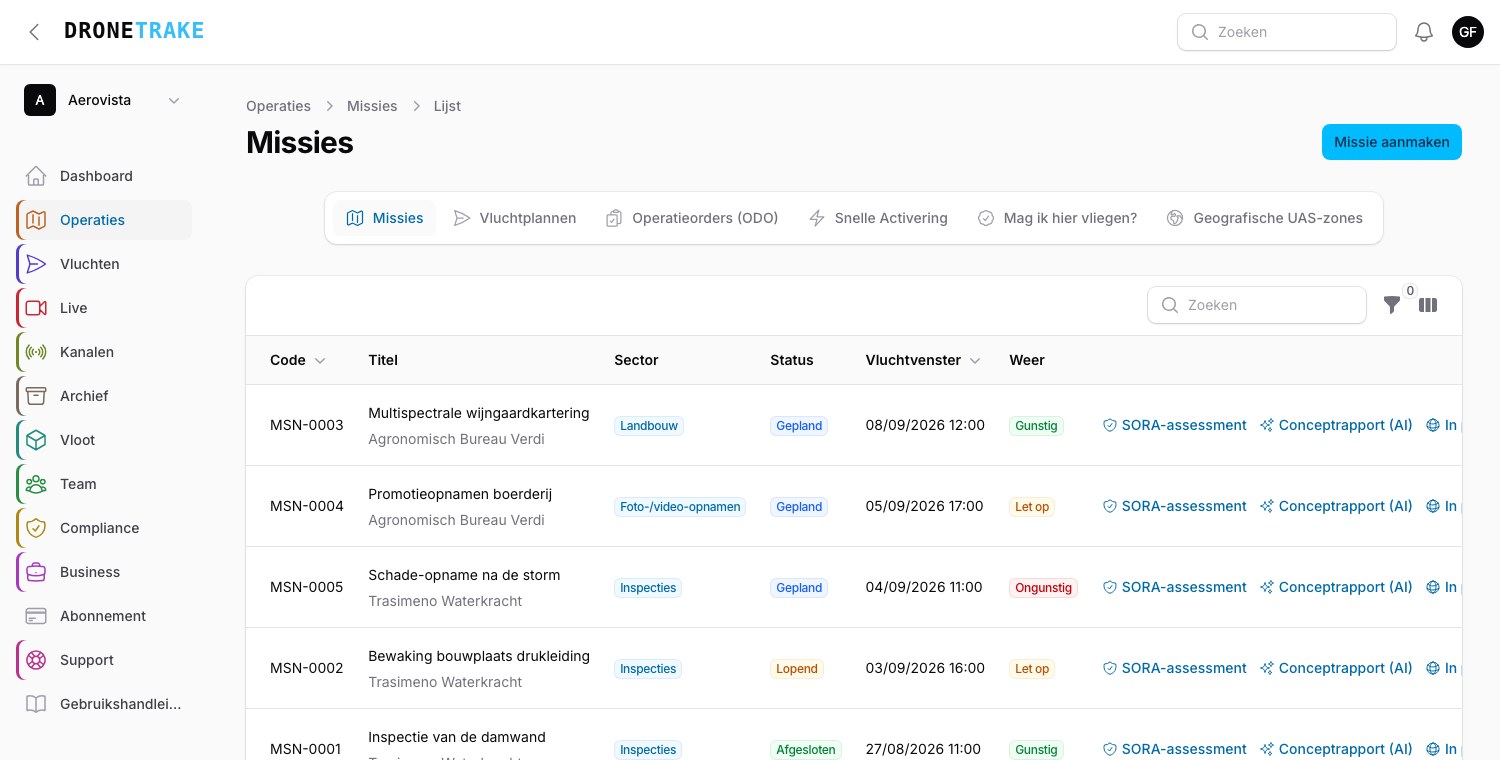 Groen, oranje of rood in één oogopslag: de beslissing van de dag valt hier, vóór het openen van de missie.
Voor het vluchtvenster toont de missie een stoplicht dat op de maxima van het venster wordt berekend, waarbij altijd de slechtste omstandigheid telt: rood vanaf 40 km/h wind, 55 km/h windstoten of 60% regenkans; geel vanaf 25 km/h wind, 35 km/h windstoot of 30% regenkans; groen onder alle drie.
Naast het stoplicht staat het detail per uur: wind ook op 120 meter, bewolking en wolkenbasis, zicht, temperatuur en dauwpunt, zonsopkomst en zonsondergang met de golden hour, en de geomagnetische Kp-index van NOAA (vanaf Kp 5 is het storm). Waar een station in de buurt ligt, komen daar de ruwe METAR en TAF bij met de vluchtcategorie VFR/MVFR/IFR/LIFR.
De data komen van open-meteo, gratis en herdistribueerbaar: daarom mag de momentopname worden bewaard en in PDF's worden afgedrukt. Configureert de organisatie een Windy-sleutel, dan komen de gegevens daarvandaan, met een automatische terugval op open-meteo als er iets misgaat. Het weer werk je bij met de knop Weer bijwerken op de missie; het weerrapport in PDF voeg je daarentegen bij vanuit Offertes en Facturen, als bewijs van het gekozen venster.