
Manuel d'utilisation
Opérations
Tout ce qui se décide avant de voler se trouve dans le cluster Opérations : missions, plans de vol, ordres d’opération, activation rapide, « Puis-je voler ici ? » et zones UAS. La mission est le dossier qui tient ensemble météo, équipage, check-lists, vols, direct et livraisons.
Créer une mission
Dans le formulaire, vous indiquez le Titre, le Secteur (inspections, agriculture, prises de vue photo/vidéo, cartographie / LiDAR, sécurité publique / SAR, formation, autre), le Statut et la Fenêtre de vol, dont la fin doit obligatoirement suivre le début. Le Client et l’Ordre d’Opération sont facultatifs. L’adresse, la latitude et la longitude servent à la météo et à la carte : sans coordonnées, le feu météo ne peut pas être calculé.
La mission reçoit un code séquentiel par organisation — MSN-0001, MSN-0002 et ainsi de suite. Le statut est un simple sélecteur — Planifiée, En cours, Clôturée, Annulée — que vous mettez à jour vous-même : il n’y a aucune transition automatique.
Tout en bas, vous trouvez la section Évaluation des risques, repliée par défaut, avec quatre champs libres : scénario opérationnel, risque au sol, risque aérien et mesures d’atténuation. C’est là qu’on note le raisonnement que le SORA formalisera ensuite.
PIC et SPIC directement dans le formulaire
Le PIC (télépilote responsable) et le SPIC (second télépilote) se choisissent désormais dans le formulaire de la mission lui-même, sans passer par l’onglet Équipage. Les deux champs sont facultatifs : vous pouvez enregistrer une mission et assigner les télépilotes plus tard.
Un point à garder en tête : ces deux champs définissent le PIC et le SPIC de l’Équipage 1. Les équipages suivants ont les leurs, et se gèrent depuis l’onglet Équipage.
Deux règles valent toujours. La première : le PIC et le SPIC doivent être deux personnes différentes, parce que personne ne commande et n’assiste le même vol. La seconde : quiconque tient un rôle qui pilote — PIC, SPIC ou Télépilote — doit avoir un certificat valide à la date de fin de la mission, enregistré dans cette même organisation.
Il vaut la peine de savoir comment le contrôle fonctionne, pour ne pas s’y méprendre : la liste déroulante affiche tous les membres de l’organisation, y compris ceux dont le certificat a expiré, et le refus arrive à l’enregistrement, pas en filtrant les options. Si la date de fin n’est pas encore renseignée, la vérification ne part pas, faute de terme de comparaison. Quand vous changez le titulaire d’un rôle, le précédent sort de l’équipage ; les autres lignes restent intactes, et celui qui figurait déjà dans l’équipage avec un autre rôle le conserve.
Équipages, rôles et invités
L’onglet Équipage est l’endroit où l’équipe prend vraiment forme. Chaque ligne est une personne avec un rôle, et les lignes se regroupent en équipages numérotés : une mission peut en engager plusieurs — deux équipes sur deux points de décollage, des tours qui se relaient — et le PIC et le SPIC sont uniques par équipage, pas par mission. Avec deux équipages, il y a légitimement deux PIC.
Le bouton Ajouter une personne insère une ligne dans l’équipage que vous choisissez ; Ajouter un équipage ouvre directement le suivant, déjà pointé sur le rôle de PIC, parce qu’en principe un nouvel équipage naît de son télépilote responsable. Le tableau est regroupé par Équipage 1, Équipage 2 et ainsi de suite : on voit d’un coup d’œil qui est avec qui.
Les rôles disponibles sont au nombre de neuf :
- PIC (télépilote responsable), SPIC (second télépilote) et Télépilote — ce sont les rôles de vol : ils manœuvrent l’aéronef et exigent un certificat valide à la date de la mission.
- Observateur et Opérateur GCS — les yeux sur l’aéronef et la station de contrôle au sol ; aucun certificat requis.
- Assistant, Technicien et Chauffeur — tout ce qu’une opération réelle traîne avec elle : celui qui tient le périmètre, celui qui monte la charge utile, celui qui conduit le véhicule.
- Stagiaire (en formation) — vole en double commande sous la responsabilité du PIC. Précisément parce qu’il est en formation, aucun certificat ne lui est demandé : s’il manœuvre réellement l’aéronef pour son propre compte, le bon rôle est Télépilote, avec le contrôle qui va avec.
Une même personne peut tenir plusieurs rôles dans la même mission ; ce que le système refuse, c’est la même personne avec le même rôle dans le même équipage, qui n’est qu’un doublon.
Invités externes sans compte
Sur le terrain, il arrive souvent d’avoir à ses côtés quelqu’un qui ne fait pas partie de l’organisation : l’observateur de l’organisme, le technicien du client, le chauffeur du véhicule. Lui créer un compte pour une journée n’a pas de sens, et le laisser hors du registre de l’équipage non plus.
C’est pour cela que la ligne d’équipage porte l’interrupteur Invité externe (sans compte). Une fois activé, à la place de la Personne, vous saisissez les Nom et prénom et — facultatif mais utile — l’Organisme ou entreprise d’où il vient. Dans les rapports et les listes, il apparaîtra sous la forme « Marie Dupont (Sapeurs-pompiers) », qui est exactement ce qu’on a besoin de lire après coup.
Chaque ligne est soit un membre, soit un invité, jamais les deux et jamais aucun des deux : en changeant de mode, l’identité précédente est vidée, pour ne pas laisser traîner des demi-données.
La limite à connaître est nette et délibérée : un invité externe ne peut pas tenir un rôle de vol. Avec l’interrupteur actif, le menu des rôles n’affiche que les sept rôles non volants — opérateur GCS compris — et PIC, SPIC et Télépilote n’y figurent tout simplement pas. La raison tient à l’honnêteté documentaire : des titres d’un invité, la plateforme n’a aucune trace, donc aucun contrôle de certificat n’est fait sur lui et on ne peut pas faire semblant d’en avoir vérifié un. Celui qui manœuvre l’aéronef a un compte dans l’organisation et un certificat enregistré ici, point.
Ordres d’opération
Les organisations structurées inscrivent leurs Ordres d’Opération au protocole. Chaque ODO reçoit un numéro de protocole ODO-2026-001 (l’année plus un séquentiel à trois chiffres, par organisation) et porte une catégorie — de l’Ouverte A1/A2/A3 à la Spécifique STS-01/STS-02/PDRA, jusqu’à l’Autorisation d’exploitation et la Certifiée — un scénario, un numéro d’autorisation d’exploitation, une localité, une fenêtre de validité et des Prescriptions et limitations.
Créer, autoriser, clôturer et révoquer un ODO est réservé aux propriétaires et aux administrateurs ; les autres membres le consultent. L’action Autoriser n’est disponible qu’à l’état de brouillon et enregistre qui autorise et quand : c’est une signature au sens de la traçabilité, pas une signature graphique ou numérique. À partir de ce moment, l’ODO n’est plus modifiable ni supprimable, et il ne reste que Clôturer et Révoquer, toutes deux tracées dans le statut.
Les missions se rattachent à l’ODO depuis leur formulaire. Quand vous enregistrez un vol d’une mission rattachée, l’entrée du carnet de vol hérite de l’ODO et reçoit le séquentiel TO sous ce protocole : la référence que vous lisez est ODO-2026-001 / TO-3. Le séquentiel est par ordre, pas par mission, et il est attribué à la création de l’entrée du carnet de vol.
Activation rapide
Pour le secours et les opérations récurrentes, vous préparez des modèles de mission : nom, secteur, adresse et coordonnées, Durée prévue (de 10 à 480 minutes, 60 par défaut), plus le modèle de check-list, le drone et le Canal live principal à emporter avec soi.
Le bouton Activer maintenant crée immédiatement une mission déjà en cours, avec une fenêtre allant de maintenant à la durée prévue, le drone rattaché, le canal live relié et la météo actualisée si le réseau le permet. Celui qui active entre dans l’équipage comme télépilote s’il a un certificat valide aujourd’hui, sinon comme observateur — jamais comme PIC ou SPIC, qui restent un choix délibéré. Le client, l’ODO, l’équipement et le reste de l’équipage ne sont pas copiés : vous les ajoutez une fois la mission ouverte.
Zones géographiques ED-269
Pour treize pays, les zones sont déjà préchargées : Belgique, Bulgarie, Danemark, Finlande, Irlande, Italie, Luxembourg, Norvège, Pays-Bas, Portugal, Slovaquie, Suède et Suisse, dont le fichier couvre aussi le Liechtenstein. Nous les téléchargeons et les mettons à jour depuis les sources officielles, et sans que vous fassiez rien elles répondent dans Puis-je voler ici ? et sur la page publique /fly, avec les aires protégées Natura 2000. Pour l’Italie, cette donnée est l’AIP, c’est-à-dire les zones de l’aviation avec équipage : la classification pour les drones est dans le fichier d-flight. Le fichier officiel de la Suède ne contient que les zones spéciales : celles autour des aéroports sont vérifiées par la ligne des aéroports.
Un pays n’entre que si la réutilisation de la donnée est permise là où elle est publiée ou dans un acte officiel. Chypre, l’Estonie, l’Islande, la Lettonie et le Royaume-Uni publient leurs zones mais n’en permettent pas la réutilisation, ou ne disent rien : là, le feu ne répond pas sur les zones et vous renvoie à la source officielle. Qui est dedans, qui est dehors et pourquoi, avec le lien et la phrase qui décide pour chaque pays, se trouve dans le registre des sources.
Pour voir les zones sur vos cartes, et pour les autres pays, depuis la page Zones géographiques UAS, vous chargez le fichier de votre pays. Le format est le standard européen ED-269 en JSON, et sa sérialisation GeoJSON est également acceptée (ED-318, celle que publient l’Estonie et l’Irlande) ; le Royaume-Uni utilise le jeu de données NATS. Le fichier peut peser jusqu’à 50 Mo.
La page vous dit où le télécharger : la source officielle est cartographiée pour vingt-deux pays et le portail indiqué est celui de l’organisation — d-flight pour l’Italie, DIPUL pour l’Allemagne, Géoportail pour la France, ENAIRE pour l’Espagne, Austro Control pour l’Autriche, et ainsi de suite. L’Italie est la seule où le téléchargement exige un compte exploitant sur le portail.
Deux choses à savoir. L’organisation n’a qu’un seul fichier de zones actif : chaque chargement remplace le précédent. Et quand un nouveau cycle AIRAC entre en vigueur (tous les 28 jours), la page vous avertit que le fichier est celui du cycle précédent et qu’il vaut mieux le retélécharger.
La page Zones UAS ne contient pas de carte : elle affiche l’état du fichier, la source nationale et le chargement. Les zones de votre fichier se voient sur la carte de la mission, colorées par restriction — rouge pour les zones interdites, orange là où une autorisation est nécessaire, jaune pour les zones conditionnelles, bleu pour le reste — avec les limites d’altitude et le message de la zone dans l’infobulle. Les mêmes zones apparaissent dans l’éditeur de plans de vol et sous la trace du vol dans le replay. Les zones préchargées n’apparaissent pas sur ces cartes.
Puis-je voler ici ?
L’onglet Puis-je voler ici ? amène dans le panneau la question qu’on se pose sur le chantier. Vous saisissez une adresse ou une localité, collez les coordonnées telles que vous les avez ou choisissez utiliser ma position, et appuyez sur Vérifier : la réponse vaut pour ce point. Pour les zones géographiques, la page utilise le fichier de zones de votre organisation quand il couvre le point ; sinon elle répond avec les zones préchargées, là où nous les avons, et ailleurs elle vous demande le fichier. En Italie, où nous n’avons que l’AIP, l’absence de zone ne veut pas dire feu vert, et la page le dit. En haut, la page affiche l’état de votre fichier : s’il manque, ou s’il appartient à un cycle AIRAC désormais dépassé, elle vous le dit et vous propose Charger le fichier de zones.
Plans de vol
Le plan de vol tient ensemble deux géométries qui vivent d'ordinaire séparées : la zone — le polygone où l'on vole, avec sa hauteur maximale — la langue de l'autorité ; et la route — les points de passage avec leurs hauteurs — la langue de la radiocommande. Le lien entre les deux est la valeur : la route doit rester dans la zone et sous son plafond, et l'éditeur le vérifie pendant que tu dessines.
L'éditeur travaille en quatre modes : Zone (un clic par sommet : numérotés et déplaçables, double clic pour retirer), Décollage et Atterrissage (un clic chacun ; par défaut atterrissage = décollage), Route (un clic par point, hauteur modifiable dans le panneau). Sous le dessin vivent les zones géographiques UAS de l'organisme, colorées par restriction. Chaque plan porte aussi sa catégorie d'exploitation — Open A1/A2/A3, STS-01, STS-02, PDRA, autorisation d'exploitation, certifiée.
Le panneau des problèmes dit toujours ce qui manque, par son nom : « le point 2 est hors de la zone ». Un plan s'enregistre même incomplet — le travail ne se jette pas — et la liste montre son état : prêt pour les démarches en vert, ou le nombre de problèmes en ambre. Un plan peut se rattacher à une mission.
Quand le plan est prêt viennent les actes. Exporter pour DJI Pilot 2 génère le KMZ WPML à importer dans la bibliothèque de routes de Pilot 2 — hauteurs relatives au décollage et vitesse prudente, à affiner sur la radiocommande ; le .plan couvre les autopilotes MAVLink via QGroundControl. Et le dossier de demande (PDF) rassemble l'exploitant avec son numéro UAS, la catégorie, les sommets WGS84, la route, le ground risk buffer suggéré en règle 1:1 et l'évaluation des risques de la mission liée, avec l'empreinte SHA-256 des géométries en pied de page : si le plan change après l'impression, l'empreinte ne correspond plus. Dit sans détour : le dossier prépare la demande — le dépôt reste à toi, sur le portail de l'autorité.
Pour DJI Fly (Mini, Air, Mavic), il n'existe pas d'import officiel, mais DJI Fly rouvre le fichier d'une mission qu'il a enregistrée. On enregistre dans DJI Fly une mission de substitution avec deux points quelconques, on copie son fichier .kmz depuis la radiocommande (dossier Android/data/dji.go.v5/files/waypoint/) et on le charge dans le plan : la route revient avec le même nom de fichier et les mêmes codes de drone, à remettre à la place de l'original. C'est une méthode non officielle qu'une mise à jour de DJI Fly peut changer : on l'essaie d'abord sur une route courte.
Après le vol de relevé, « Contrôler la couverture des photos » indique combien de photos voient chaque point de la zone du plan. On choisit les photos sur l'ordinateur, même un dossier entier et jusqu'à 5 000, et le navigateur ne lit que l'en-tête de chacune : position, hauteur relative au décollage, inclinaison et direction de la caméra, focale. Les photos ne sont pas envoyées. La carte colore la zone en vert là où les photos atteignent le seuil choisi (5 par défaut), en jaune là où elles en font au moins la moitié, en rouge là où il y a un trou. Seules les photos avec la caméra tournée vers le bas (au-delà de −70°) sont comptées ; la hauteur est corrigée avec le terrain entre le décollage du plan et la position de la photo, là où les données de terrain existent, et le résultat dit si la correction a été faite. Chaque contrôle reste dans l'historique du plan. S'il y a des trous, « Créer la mission de rattrapage » prépare un nouveau plan qui ne revole que ceux-là : les zones sous le seuil, élargies d'une demi-photo pour que les nouvelles photos se raccordent aux anciennes, couvertes en serpentin avec une prise de vue vers le bas à chaque point, à la hauteur médiane du vol et en partant de la zone la plus proche du décollage. Chaque contrôle entre dans la chaîne de preuve : la zone du plan, les photos lues et le résultat sont signés au moment du contrôle, scellés chaque nuit et horodatés de façon qualifiée si la mission doit tenir face à des tiers ; le rapport de mission et la page publique de vérification les montrent avec leur empreinte, et le rapport signé se télécharge depuis la page de couverture. Le plan s'exporte pour DJI Pilot 2, DJI Fly et QGroundControl comme les autres.
Check-lists
Les check-lists sont organisées en quatre phases : Pré-vol, Pré-décollage, En vol et Post-vol. À l’inscription de l’organisation, vous trouvez déjà quatre modèles prêts, un par phase. Les éléments d’une check-list en cours se modifient librement ; les modèles de départ, en revanche, n’ont pas aujourd’hui de page de gestion.
Dans les check-lists de pré-vol et de pré-décollage, le système insère en tête les vérifications automatiques, déjà cochées si elles passent et déjà recalées sinon :
- certificats de l’équipage valides à la fin de la mission, pour les seuls rôles qui pilotent — stagiaires et invités externes restent hors du contrôle ;
- ODO autorisé et en cours de validité couvrant toute la fenêtre — la ligne n’apparaît que si l’organisation utilise les ordres d’opération ;
- feu météo : le rouge recale, le jaune passe avec une note, et si la météo n’a pas encore été récupérée, la ligne ressort cochée (il n’y a pas de donnée sur laquelle recaler) ;
- au moins un drone assigné à la mission ;
- assurances des drones non expirées (une police non suivie ne recale pas) ;
- au moins une batterie chargée pour chaque drone de la mission ;
- radiocommande appairée et chargée pour chaque drone — la ligne n’apparaît que si vous recensez les radiocommandes ;
- étalonnages des charges utiles montées sur les drones de la mission.
La check-list ne se signe que si elle est complète : si ne serait-ce qu’un élément n’est pas coché, la signature est refusée. Une fois signée, elle enregistre qui et quand, et n’est plus ni modifiable ni supprimable.
La signature du post-vol déclenche les conséquences : les batteries chargées des drones de la mission passent « à recharger », et avec elles l’équipement à batterie interne emporté sur le terrain. La fenêtre vous demande aussi s’il y a eu une anomalie : en choisissant ouvrir une maintenance, vous ouvrez une inspection sur le drone ; en choisissant ouvrir un incident, vous ouvrez un incident rattaché à la mission. Les check-lists remplies et les modèles vierges s’impriment en PDF.
SORA
L’action Évaluation SORA sur la mission ouvre une fenêtre unique qui applique la méthodologie SORA 2.0 (JARUS/EASA, catégorie Spécifique) : vous choisissez le scénario opérationnel, la dimension caractéristique de l’aéronef — préremplie à partir du plus grand drone de la mission —, la robustesse des atténuations M1, M2 et M3, ainsi que l’ARC initial et résiduel.
Le moteur calcule iGRC → GRC finale → SAIL → robustesse requise des 24 OSO, enregistre le résultat dans l’évaluation des risques de la mission et vous fait télécharger le PDF. Attention à un cas : si la GRC finale dépasse 7, l’opération est hors de la catégorie Spécifique, donc aucun SAIL n’est calculé et aucun OSO n’est listé.
Le document le dit explicitement : c’est une aide à la décision, pas un SORA formel ni une déclaration à l’autorité. Les valeurs doivent être vérifiées, complétées et signées par vous, selon l’autorité nationale compétente.
Météo
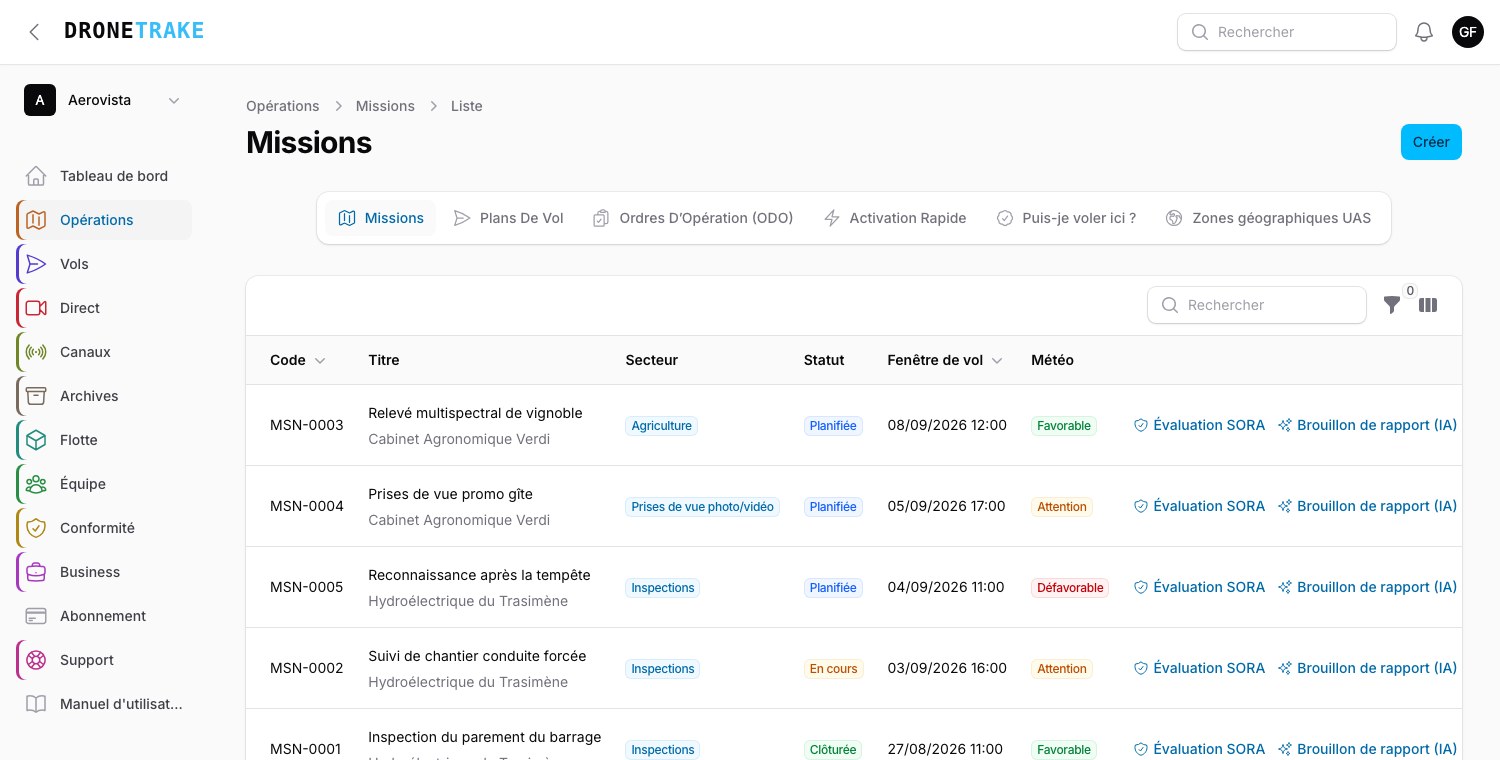 Vert, orange ou rouge en un coup d'œil : la décision de la journée se prend ici, avant d'ouvrir la mission.
Sur la fenêtre de vol, la mission affiche un feu calculé sur les maximums de la fenêtre, et c’est toujours la condition la pire qui l’emporte : rouge à partir de 40 km/h de vent, 55 km/h de rafales ou 60 % de probabilité de précipitations ; jaune à partir de 25 km/h de vent, 35 km/h de rafales ou 30 % de précipitations ; vert en dessous des trois.
À côté du feu, vous trouvez le détail heure par heure : le vent, y compris à 120 mètres, la couverture nuageuse et la base des nuages, la visibilité, la température et le point de rosée, le lever et le coucher du soleil avec la golden hour, et l’indice Kp géomagnétique du NOAA (à partir de Kp 5, c’est la tempête). Là où il existe une station proche, s’y ajoutent les METAR et TAF bruts avec la catégorie de vol VFR/MVFR/IFR/LIFR.
Les données viennent d’open-meteo, gratuit et redistribuable : c’est pour cela que l’instantané peut être enregistré et imprimé dans les PDF. Si l’organisation configure une clé Windy, les données viennent de là, avec repli automatique sur open-meteo en cas de problème. La météo s’actualise avec le bouton Actualiser la météo sur la mission ; le rapport météo en PDF, lui, se joint depuis les Devis et les Factures, comme preuve de la fenêtre choisie.