
Benutzerhandbuch
Einsätze
Alles, was vor dem Flug entschieden wird, steht im Bereich Einsätze: Missionen, Flugpläne, Einsatzaufträge, Schnellaktivierung, „Darf ich hier fliegen?“ und UAS-Geozonen. Die Mission ist die Akte, die Wetter, Crew, Checklisten, Flüge, Livestream und Übergaben zusammenhält.
Eine Mission erstellen
Im Formular gibst du Titel, Sektor (Inspektionen, Landwirtschaft, Foto-/Videoaufnahmen, Mapping / LiDAR, Public Safety / SAR, Ausbildung, Sonstiges), Status und das Flugfenster an, dessen Ende zwingend nach dem Beginn liegen muss. Kunde und Einsatzauftrag sind optional. Adresse, Breiten- und Längengrad brauchen Wetter und Karte: Ohne Koordinaten lässt sich die Wetterampel nicht berechnen.
Die Mission bekommt einen fortlaufenden Code je Organisation — MSN-0001, MSN-0002 und so weiter. Der Status ist eine schlichte Auswahl — Geplant, Laufend, Abgeschlossen, Abgesagt —, die du selbst setzt: Es gibt keine automatischen Übergänge.
Ganz unten findest du den Abschnitt Risikobewertung, standardmäßig eingeklappt, mit vier freien Feldern: Betriebsszenario, Bodenrisiko, Luftrisiko und Minderungsmaßnahmen. Hier notierst du die Überlegungen, die das SORA später formalisiert.
PIC und SPIC direkt im Formular
PIC (verantwortlicher Fernpilot) und SPIC (zweiter Fernpilot) wählst du jetzt im Missionsformular selbst, ohne den Umweg über den Reiter Crew. Beide Felder sind optional: Du kannst eine Mission speichern und die Fernpiloten später zuweisen.
Ein Punkt zum Mitdenken: Diese beiden Felder setzen PIC und SPIC der Crew 1. Weitere Crews haben ihre eigenen, und die verwaltest du im Reiter Crew.
Zwei Regeln gelten immer. Erstens: PIC und SPIC müssen verschiedene Personen sein, denn niemand führt und begleitet denselben Flug zugleich. Zweitens: Wer eine fliegende Rolle übernimmt — PIC, SPIC oder Fernpilot —, braucht einen zum Enddatum der Mission gültigen Nachweis, erfasst in derselben Organisation.
Es lohnt sich zu wissen, wie diese Prüfung arbeitet, damit du sie nicht missverstehst: Die Auswahlliste zeigt alle Mitglieder der Organisation, auch die mit abgelaufenem Nachweis, und die Ablehnung kommt beim Speichern, nicht durch Ausfiltern der Optionen. Ist das Enddatum noch nicht gesetzt, läuft die Prüfung gar nicht erst an, weil der Vergleichszeitpunkt fehlt. Wechselst du die Person in einer Rolle, verlässt die vorherige die Crew; die übrigen Zeilen bleiben unangetastet, und wer schon mit einer anderen Rolle in der Crew stand, behält sie.
Crews, Rollen und Gäste
Im Reiter Crew nimmt das Team wirklich Gestalt an. Jede Zeile ist eine Person mit einer Rolle, und die Zeilen gruppieren sich in nummerierte Crews: Eine Mission kann mehrere einsetzen — zwei Teams an zwei Startpunkten, Schichten, die sich ablösen — und PIC und SPIC sind je Crew einmalig, nicht je Mission. Bei zwei Crews gibt es völlig zu Recht zwei PIC.
Der Button Person hinzufügen fügt eine Zeile in die Crew ein, die du wählst; Crew hinzufügen öffnet direkt die nächste, bereits auf die Rolle PIC gesetzt, denn eine neue Crew beginnt in der Regel mit ihrem verantwortlichen Fernpiloten. Die Tabelle ist nach Crew 1, Crew 2 und so weiter gruppiert, sodass du auf einen Blick siehst, wer mit wem unterwegs ist.
Es gibt neun Rollen:
- PIC (verantwortlicher Fernpilot), SPIC (zweiter Fernpilot) und Fernpilot — das sind die fliegenden Rollen: Sie steuern das Luftfahrzeug und brauchen einen zum Missionsdatum gültigen Nachweis.
- Beobachter und GCS-Operator — Augen am Luftfahrzeug und Bodenkontrollstation; kein Nachweis erforderlich.
- Assistent, Techniker und Fahrer — das Drumherum, das ein echter Einsatz mit sich bringt: wer den Perimeter hält, wer den Payload montiert, wer das Fahrzeug fährt.
- Praktikant (in Ausbildung) — fliegt in Doppelsteuerung unter der Verantwortung des PIC. Genau weil er in Ausbildung ist, wird von ihm kein Nachweis verlangt: Steuert er das Luftfahrzeug tatsächlich eigenständig, ist die richtige Rolle Fernpilot, mit der Prüfung, die dazugehört.
Eine Person kann in derselben Mission mehrere Rollen übernehmen; was das System ablehnt, ist dieselbe Person mit derselben Rolle in derselben Crew — das ist schlicht ein Duplikat.
Externe Gäste ohne Konto
Im Feld steht oft jemand neben dir, der nicht zur Organisation gehört: der Beobachter der Einsatzleitung, der Techniker des Kunden, der Fahrer des Fahrzeugs. Für einen Tag ein Konto anzulegen ergibt keinen Sinn — ihn ganz aus dem Crew-Register zu lassen aber auch nicht.
Deshalb hat die Crew-Zeile den Schalter Externer Gast (ohne Konto). Ist er aktiv, wählst du statt der Person den Vor- und Nachnamen und — optional, aber nützlich — die Behörde oder Unternehmen, aus der oder dem die Person kommt. In Berichten und Listen erscheint sie dann in der Form „Mario Rossi (Feuerwehr)“, und genau das will man im Nachhinein lesen.
Jede Zeile ist entweder ein Mitglied oder ein Gast, nie beides und nie keines von beidem: Beim Umschalten wird die vorherige Identität geleert, damit keine halben Daten liegen bleiben.
Die Grenze ist klar und gewollt: Ein externer Gast kann keine fliegende Rolle übernehmen. Bei aktivem Schalter zeigt das Rollenmenü nur die sieben nicht fliegenden Rollen — GCS-Operator eingeschlossen —, und PIC, SPIC und Fernpilot stehen schlicht nicht zur Auswahl. Der Grund ist dokumentarische Ehrlichkeit: Von den Nachweisen eines Gastes hat die Plattform keine Aufzeichnung, also findet für ihn auch keine Nachweisprüfung statt, und man kann nicht so tun, als hätte man eine durchgeführt. Wer das Luftfahrzeug steuert, hat ein Konto in der Organisation und einen hier erfassten Nachweis, Punkt.
Einsatzaufträge
Strukturierte Organisationen protokollieren ihre Einsatzaufträge (ODO). Jeder ODO bekommt eine Protokoll-Nr. ODO-2026-001 (Jahr plus dreistellige laufende Nummer, je Organisation) und trägt eine Kategorie — von Offen A1/A2/A3 über Speziell STS-01/STS-02/PDRA bis zu Betriebsgenehmigung und Zulassungspflichtig —, Szenario, Nr. der Betriebsgenehmigung, Ort, Gültigkeitsfenster sowie Auflagen und Beschränkungen.
Einen ODO anlegen, autorisieren, schließen und widerrufen dürfen nur Inhaber und Administratoren; die übrigen Mitglieder sehen ihn nur. Die Aktion Autorisieren steht nur im Entwurf zur Verfügung und hält fest, wer wann autorisiert hat: eine Unterschrift im Sinne der Nachvollziehbarkeit, keine grafische oder digitale Signatur. Ab diesem Moment ist der ODO weder änderbar noch löschbar, und es bleiben nur Schließen und Widerrufen, beide im Status nachvollziehbar.
Missionen hängen sich aus ihrem eigenen Formular an den ODO. Erfasst du einen Flug einer verknüpften Mission, erbt der Flugbucheintrag den ODO und bekommt die fortlaufende TO-Nummer unter diesem Protokoll: Die Referenz, die du liest, lautet ODO-2026-001 / TO-3. Die Nummerierung läuft je Auftrag, nicht je Mission, und wird beim Anlegen des Flugbucheintrags vergeben.
Schnellaktivierung
Für Rettungseinsätze und wiederkehrende Operationen bereitest du Missionsvorlagen vor: Name, Sektor, Adresse und Koordinaten, voraussichtliche Dauer (10 bis 480 Minuten, voreingestellt 60), dazu die Checklisten-Vorlage, die Drohne und den primären Live-Kanal, die mitkommen sollen.
Der Button Jetzt aktivieren erzeugt sofort eine Mission, die bereits läuft, mit einem Fenster von jetzt bis zur voraussichtlichen Dauer, angehängter Drohne, verbundenem Live-Kanal und aktualisiertem Wetter, sofern das Netz es zulässt. Wer aktiviert, tritt der Crew als Fernpilot bei, sofern der Nachweis heute gültig ist, sonst als Beobachter — nie als PIC oder SPIC, denn das bleibt eine bewusste Entscheidung. Kunde, ODO, Ausrüstung und die übrige Crew werden nicht übernommen: Die ergänzt du in der offenen Mission.
Geozonen nach ED-269
Für dreizehn Länder sind die Zonen bereits vorgeladen: Belgien, Bulgarien, Dänemark, Finnland, Irland, Italien, Luxemburg, die Niederlande, Norwegen, Portugal, die Schweiz, die Slowakei und Schweden; die Schweizer Datei deckt auch Liechtenstein ab. Wir laden und aktualisieren sie aus den amtlichen Quellen, und ohne dass du etwas tust, antworten sie in Darf ich hier fliegen? und auf der öffentlichen Seite /fly, zusammen mit den Natura-2000-Schutzgebieten. Für Italien sind diese Daten das AIP, also die Zonen der bemannten Luftfahrt: Die Einstufung für Drohnen steht in der d-flight-Datei. Die amtliche Datei Schwedens enthält nur die Sonderzonen: Die Zonen um die Flughäfen prüft die Zeile der Flughäfen.
Ein Land kommt nur dazu, wenn die Weiterverwendung der Daten dort erlaubt ist, wo sie veröffentlicht werden, oder in einem amtlichen Akt. Zypern, Estland, Island, Lettland und das Vereinigte Königreich veröffentlichen ihre Zonen, erlauben aber keine Weiterverwendung oder sagen nichts dazu: Dort antwortet die Ampel nicht zu den Zonen und verweist dich auf die amtliche Quelle. Wer drin ist, wer draußen ist und warum, mit dem Link und dem Satz, der für jedes Land entscheidet, steht im Quellenregister.
Um die Zonen auf deinen Karten zu sehen, und für die übrigen Länder, lädst du auf der Seite UAS-Geozonen die Datei deines Landes hoch. Das Format ist der europäische Standard ED-269 als JSON; akzeptiert wird auch dessen GeoJSON-Serialisierung (ED-318, wie sie Estland und Irland veröffentlichen); das Vereinigte Königreich nutzt den NATS-Datensatz. Die Datei darf bis zu 50 MB groß sein.
Die Seite sagt dir, wo du sie herunterlädst: Die offizielle Quelle ist für zweiundzwanzig Länder erfasst, und angezeigt wird jeweils das Portal des Landes deiner Organisation — d-flight für Italien, DIPUL für Deutschland, Géoportail für Frankreich, ENAIRE für Spanien, Austro Control für Österreich und so weiter. Nur in Italien erfordert der Download ein Betreiberkonto auf dem Portal.
Zwei Dinge solltest du wissen. Eine Organisation hat genau eine aktive Zonendatei: Jeder Upload ersetzt den vorherigen. Und wenn ein neuer AIRAC-Zyklus in Kraft tritt (alle 28 Tage), weist dich die Seite darauf hin, dass die Datei aus dem vorherigen Zyklus stammt und ein neuer Download ansteht.
Die Seite UAS-Geozonen enthält keine Karte: Sie zeigt Dateistatus, nationale Quelle und Upload. Die Zonen deiner Datei siehst du auf der Missionskarte, eingefärbt nach Beschränkung — rot für verbotene Zonen, orange, wo eine Genehmigung nötig ist, gelb für bedingt zugängliche, blau für den Rest —, mit Höhengrenzen und Zonenhinweis im Popup. Dieselben Zonen erscheinen im Flugplan-Editor und unter der Flugspur im Replay. Die vorgeladenen Zonen erscheinen auf diesen Karten nicht.
Darf ich hier fliegen?
Der Reiter Darf ich hier fliegen? holt die Frage ins Panel, die man sich auf der Baustelle stellt. Du gibst eine Adresse oder einen Ort ein, fügst die Koordinaten so ein, wie du sie hast, oder wählst meinen Standort verwenden und drückst Prüfen: Die Antwort gilt für diesen Punkt. Für die Geozonen nutzt die Seite die Zonendatei deiner Organisation, wenn sie den Punkt abdeckt; sonst antwortet sie mit den vorgeladenen Zonen, wo wir sie haben, und anderswo fragt sie nach der Datei. In Italien, wo wir nur das AIP haben, heißt „keine Zone“ nicht freie Bahn, und die Seite sagt das. Oben zeigt die Seite den Stand deiner Datei: Fehlt sie oder stammt sie aus einem inzwischen überholten AIRAC-Zyklus, sagt sie es dir und bietet dir Zonendatei hochladen an.
Flugpläne
Der Flugplan hält zwei Geometrien zusammen, die sonst getrennt leben: das Gebiet — das Polygon, in dem geflogen wird, mit maximaler Höhe — die Sprache der Behörde; und die Route — die Wegpunkte mit ihren Höhen — die Sprache der Fernsteuerung. Das Band dazwischen ist der Wert: die Route muss im Gebiet und unter seiner Obergrenze bleiben, und der Editor prüft es beim Zeichnen.
Der Editor kennt vier Modi: Gebiet (ein Klick pro Eckpunkt: nummeriert und verschiebbar, Doppelklick entfernt), Start und Landung (je ein Klick; standardmäßig Landung = Start), Route (ein Klick pro Wegpunkt, Höhe im Panel änderbar). Unter der Zeichnung liegen die UAS-Geozonen der Organisation, nach Beschränkung gefärbt. Jeder Plan trägt zudem die Betriebskategorie — Open A1/A2/A3, STS-01, STS-02, PDRA, Betriebsgenehmigung, zertifiziert.
Das Panel der Probleme sagt immer, was fehlt, beim Namen: «Wegpunkt 2 liegt außerhalb des Gebiets». Ein Plan speichert auch unvollständig — Arbeit wird nie weggeworfen — und die Liste zeigt seinen Zustand: bereit für Anträge in Grün oder die Zahl der Probleme in Bernstein. Ein Plan lässt sich einer Mission zuordnen.
Ist der Plan bereit, kommen die Akte. Export für DJI Pilot 2 erzeugt das WPML-KMZ für die Routenbibliothek von Pilot 2 — Höhen relativ zum Start, vorsichtige Geschwindigkeit, Feinschliff auf der Fernsteuerung; die .plan-Datei deckt MAVLink-Autopiloten via QGroundControl. Und das Antragsdossier (PDF) sammelt Betreiber mit UAS-Nummer, Kategorie, WGS84-Eckpunkte, Route, den nach der 1:1-Regel vorgeschlagenen Ground Risk Buffer und die Risikobewertung der verknüpften Mission, mit dem SHA-256-Fingerabdruck der Geometrien im Fuß: ändert sich der Plan nach dem Druck, stimmt der Abdruck nicht mehr. Klar gesagt: das Dossier bereitet den Antrag vor — die Einreichung bleibt bei dir, auf dem Portal der Behörde.
Für DJI Fly (Mini, Air, Mavic) gibt es keinen offiziellen Import, aber DJI Fly öffnet die Datei einer gespeicherten Mission erneut. Man speichert in DJI Fly eine Platzhalter-Mission mit zwei beliebigen Punkten, kopiert ihre .kmz-Datei von der Fernsteuerung (Ordner Android/data/dji.go.v5/files/waypoint/) und lädt sie in den Plan: Zurück kommt die Route mit demselben Dateinamen und denselben Drohnencodes, die man an die Stelle des Originals setzt. Die Methode ist inoffiziell und ein Update von DJI Fly kann sie ändern: zuerst auf einer kurzen Route ausprobieren.
Nach dem Vermessungsflug zeigt «Fotoabdeckung prüfen», wie viele Fotos jeden Punkt des Plangebiets sehen. Man wählt die Fotos auf dem Computer, auch einen ganzen Ordner und bis zu 5.000, und der Browser liest von jedem nur den Dateikopf: Position, Höhe relativ zum Start, Neigung und Richtung der Kamera, Brennweite. Die Fotos werden nicht hochgeladen. Die Karte färbt das Gebiet grün, wo die Fotos den gewählten Schwellenwert erreichen (standardmäßig 5), gelb, wo es mindestens die Hälfte sind, rot, wo eine Lücke ist. Gezählt werden nur Fotos mit nach unten gerichteter Kamera (steiler als −70°); die Höhe wird mit dem Gelände zwischen dem Startpunkt des Plans und der Fotoposition korrigiert, wo Geländedaten vorhanden sind, und das Ergebnis sagt, ob korrigiert wurde. Jede Prüfung bleibt im Verlauf des Plans. Gibt es Lücken, bereitet «Nachflug erstellen» einen neuen Plan vor, der nur diese nachfliegt: die Zonen unter dem Schwellenwert, um ein halbes Foto erweitert, damit sich die neuen Fotos mit den alten verbinden, mäanderförmig abgedeckt mit einer Aufnahme nach unten an jedem Punkt, auf der mittleren Flughöhe und ab der Zone, die dem Start am nächsten liegt. Jede Prüfung kommt in die Beweiskette: Plangebiet, gelesene Fotos und Ergebnis werden bei der Prüfung signiert, jede Nacht versiegelt und qualifiziert zeitgestempelt, wenn die Mission vor Dritten bestehen muss; Missionsbericht und öffentliche Prüfseite zeigen sie mit ihrem Fingerabdruck, und der signierte Bericht lässt sich auf der Abdeckungsseite herunterladen. Der Plan wird wie jeder andere für DJI Pilot 2, DJI Fly und QGroundControl exportiert.
Checklisten
Die Checklisten sind in vier Phasen gegliedert: Vorflug, Vor dem Start, Im Flug und Nachflug. Bei der Registrierung der Organisation findest du bereits vier fertige Vorlagen vor, eine je Phase. Die Punkte einer laufenden Checkliste lassen sich frei ändern; für die Ausgangsvorlagen selbst gibt es heute noch keine Verwaltungsseite.
In den Checklisten für Vorflug und Vor dem Start setzt das System die automatischen Prüfungen an den Anfang, bereits abgehakt, wenn sie bestehen, und bereits durchgefallen, wenn nicht:
- Nachweise der Crew gültig zum Ende der Mission, nur für die fliegenden Rollen — Praktikanten und externe Gäste bleiben außerhalb der Prüfung;
- ODO autorisiert und gültig über das gesamte Fenster — der Punkt erscheint nur, wenn die Organisation Einsatzaufträge nutzt;
- Wetterampel: Rot fällt durch, Gelb besteht mit Hinweis, und wurde das Wetter noch nicht abgerufen, gilt der Punkt als abgehakt (es gibt keinen Wert, an dem er scheitern könnte);
- mindestens eine Drohne der Mission zugewiesen;
- Drohnenversicherungen nicht abgelaufen (eine nicht erfasste Police fällt nicht durch);
- mindestens ein geladener Akku je Drohne der Mission;
- Fernsteuerung gekoppelt und geladen für jede Drohne — der Punkt erscheint nur, wenn du Fernsteuerungen erfasst;
- Kalibrierungen der Payloads, die auf den Drohnen der Mission montiert sind.
Die Checkliste lässt sich nur unterschreiben, wenn sie vollständig ist: Fehlt auch nur ein Haken, wird die Unterschrift abgelehnt. Einmal unterschrieben, hält sie fest, wer und wann, und ist weder änderbar noch löschbar.
Die Unterschrift des Nachflugs löst die Folgeaktionen aus: Die geladenen Akkus der Drohnen dieser Mission wechseln auf „zu laden“, und mit ihnen die ins Feld mitgenommene Ausrüstung mit internem Akku. Der Dialog fragt dich außerdem, ob es eine Anomalie gab: Wählst du Wartung, öffnest du eine Inspektion an der Drohne; wählst du Vorfall, öffnest du einen mit der Mission verknüpften Vorfall. Ausgefüllte Checklisten und Blanko-Vorlagen lassen sich als PDF drucken.
SORA
Die Aktion SORA-Assessment auf der Mission öffnet einen einzigen Dialog, der die Methodik SORA 2.0 (JARUS/EASA, Kategorie Specific) anwendet: Du wählst das Betriebsszenario, die charakteristische Abmessung des Luftfahrzeugs — vorausgefüllt mit der größten Drohne der Mission —, die Robustheit der Minderungsmaßnahmen M1, M2 und M3 sowie das initiale und das residuale ARC.
Die Berechnung führt über iGRC → finales GRC → SAIL → geforderte Robustheit der 24 OSO, speichert das Ergebnis in der Risikobewertung der Mission und stellt dir das PDF zum Download bereit. Achte auf einen Sonderfall: Übersteigt das finale GRC den Wert 7, liegt der Betrieb außerhalb der Kategorie Specific; dann wird kein SAIL berechnet und kein OSO aufgeführt.
Das Dokument sagt es ausdrücklich: Es ist eine Entscheidungshilfe, kein formales SORA und keine Erklärung an die Behörde. Die Werte musst du selbst prüfen, ergänzen und nach den Vorgaben deiner zuständigen nationalen Behörde unterzeichnen.
Wetter
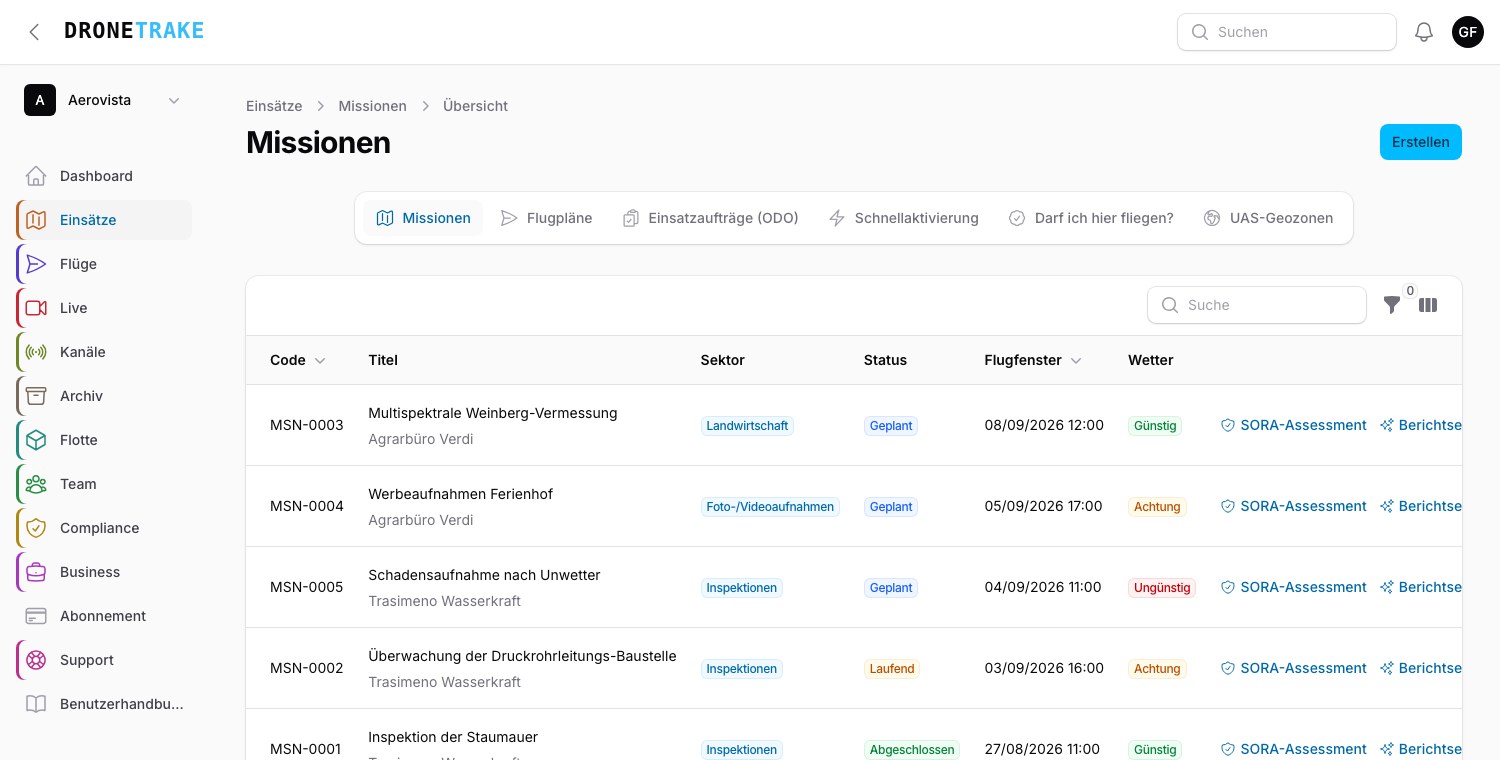 Grün, Gelb oder Rot auf einen Blick: Die Entscheidung des Tages fällt hier, bevor die Mission geöffnet wird.
Für das Flugfenster zeigt die Mission eine Ampel, berechnet auf den Höchstwerten des Fensters; es gilt immer die schlechteste Bedingung: rot ab 40 km/h Wind, 55 km/h Böen oder 60 % Niederschlagswahrscheinlichkeit; gelb ab 25 km/h Wind, 35 km/h Böen oder 30 % Niederschlag; grün unterhalb aller drei Schwellen.
Neben der Ampel steht die Aufschlüsselung Stunde für Stunde: Wind auch in 120 Metern, Bewölkung und Wolkenuntergrenze, Sicht, Temperatur und Taupunkt, Sonnenauf- und -untergang mit der Golden Hour sowie der geomagnetische Kp-Index vom NOAA (ab Kp 5 herrscht Sturm). Wo es eine Station in der Nähe gibt, kommen die rohen METAR und TAF mit der Flugkategorie VFR/MVFR/IFR/LIFR hinzu.
Die Daten stammen von open-meteo, kostenlos und weiterverbreitbar: Deshalb lässt sich der Snapshot speichern und in die PDFs drucken. Hinterlegt die Organisation einen Windy-Schlüssel, kommen die Daten von dort, mit automatischem Rückfall auf open-meteo, falls etwas hakt. Aktualisiert wird das Wetter mit dem Button Wetter aktualisieren auf der Mission; den Wetterbericht als PDF hängst du dagegen aus Angeboten und Rechnungen an, als Beleg für das gewählte Fenster.