
Gebruikshandleiding
Eerste stappen
Welkom. Op deze pagina zet je de organisatie en het team op en leer je de kaart van het paneel kennen: tien minuten, één keer.
De organisatie aanmaken
Bij de registratie heb je drie dingen nodig: de Naam organisatie, het Land van UAS-registratie en — als je al als UAS-exploitant geregistreerd staat — je UAS-exploitantnummer (in Italië geeft d-flight dat af). Het nummer is optioneel, maar het loont om het meteen in te vullen.
Het land stelt zelf de Tijdzone in en bepaalt welk nationaal portaal je krijgt aangewezen om de geografische zones te downloaden. Het stuurt ook het beginland van het operationele handboek en de beschikbaarheid van het veld voor het belastingregime. De Taal van de organisatie is de taal waarin je je hebt geregistreerd, en die bepaalt het paneel, de e-mails en de PDF's. Alles is later aan te passen via het profiel Organisatie, dat de bedrijfsgegevens, de facturatiegegevens, de standaardteksten voor documenten, het merk, het vliegscholenprogramma, de gegevensbewaring en de integraties in zeven secties bij elkaar houdt.
Bij de registratie start de organisatie op het gratis abonnement, wie registreert wordt Eigenaar, en er worden vier standaard checklistsjablonen aangemaakt, één per fase.
Elke nieuwe organisatie krijgt daarnaast eenmalig welkomstminuten voor livestreaming: 60 minuten met een geregistreerd UAS-exploitantnummer, 15 zonder. Vul je het nummer later in, dan wordt het verschil eenmalig bijgeboekt. Genoeg om de live-centrale uit te proberen voordat je een abonnement kiest.
Het team uitnodigen
Via Team → Team nodig je collega's per e-mail uit en kies je hun rol, standaard Piloot:
- Eigenaar — alles, inclusief de facturatie en het abonnement. Er is altijd minstens één eigenaar.
- Beheerder — volledig operationeel beheer.
- Piloot — werkt met missies, checklists, logboek, uitzenden en de veld-app.
- Kijker — alleen lezen; in de veld-app voert een kijker geen acties uit.
- Meldkamer (ULTRA-pakket) — ziet de live-kamer en verder niets: de rol voor de meldkameroperator, ook extern aan de organisatie.
Een uitnodiging is zeven dagen geldig en je kunt hem opnieuw versturen of intrekken vanuit het blok Openstaande uitnodigingen. De telling van de plaatsen in je abonnement telt huidige leden en openstaande uitnodigingen bij elkaar op, dus een vergeten uitnodiging bezet een plaats. Wie de uitnodiging ontvangt, kiest een naam en een wachtwoord — het account ontstaat met een al bevestigd e-mailadres — of koppelt zijn bestaande account.
Inloggen
Je logt in met e-mailadres en wachtwoord, en dat adres moet bevestigd zijn voordat je het paneel kunt gebruiken.
Er is ook de magic link: op de pagina /magic vraag je een link aan, je ontvangt hem per e-mail en je logt in zonder wachtwoord. De link is zestig minuten geldig en werkt één keer; verlopen of al gebruikt, dan doet hij niets meer. Om niet te verklappen wie wel en wie geen account heeft, is het antwoord in beide gevallen hetzelfde.
Tweestapsverificatie (2FA) is optioneel en activeer je in je eigen profiel met elke willekeurige authenticator-app; je krijgt er ook herstelcodes bij.
Jouw merk
Via het organisatieprofiel upload je een Logo (een afbeelding tot 1 MB) en kies je een Merkkleur. Van daaruit verspreiden ze zich overal: de koptekst van het paneel, het klantportaal, PDF's en exports, de evenementpagina en de QR-tafelkaartjes, de veld-app, en het icoon van de geïnstalleerde app — dat jouw naam en jouw icoon draagt, niet die van ons.
Eén technisch detail is het waard om te weten: de app-iconen worden uit je logo gegenereerd, maar alleen als dat een rasterafbeelding is (PNG, JPEG of WebP). Een logo in SVG kan niet worden omgezet; dan vallen we terug op de standaardiconen.
Het dashboard
Het eerste scherm vat samen wat telt: de vlootstatistieken (operationele drones, vluchten van de laatste dertig dagen, totale vlieguren, accu's aan het einde van hun levensduur), de eerste regels van de Vervaldata, de Komende missies met hun weerstoplicht, het interne Prikbord en het blok Accu's met risico — dat alleen verschijnt als er echt iets te melden valt, in plaats van te zeggen dat alles in orde is.
Bovenaan staat het blok Eerste stappen: vijf stappen met vinkjes (profiel, UAS-exploitantcode, logo en kleur, eerste drone, eerste vlucht) en een balk die volloopt. Elke stap vinkt zichzelf af zodra het gegeven er is. Doe alles hier, achter elkaar opent een pagina die je ze achter elkaar laat doen en bij elke stap opslaat: stop je halverwege, dan vind je morgen terug wat je deed. Het blok blijft staan tot je je eerste vlucht registreert; Niet meer tonen sluit het definitief. Er zit ook Een vraag? Vraag het de handleiding in: schrijf je vraag en de assistent antwoordt uit deze handleiding, met links naar de secties waar het antwoord vandaan komt. Is dat niet genoeg, dan geeft Als ticket versturen hem door aan iemand van het team, met de vraag al ingevuld.
De kaart van het paneel
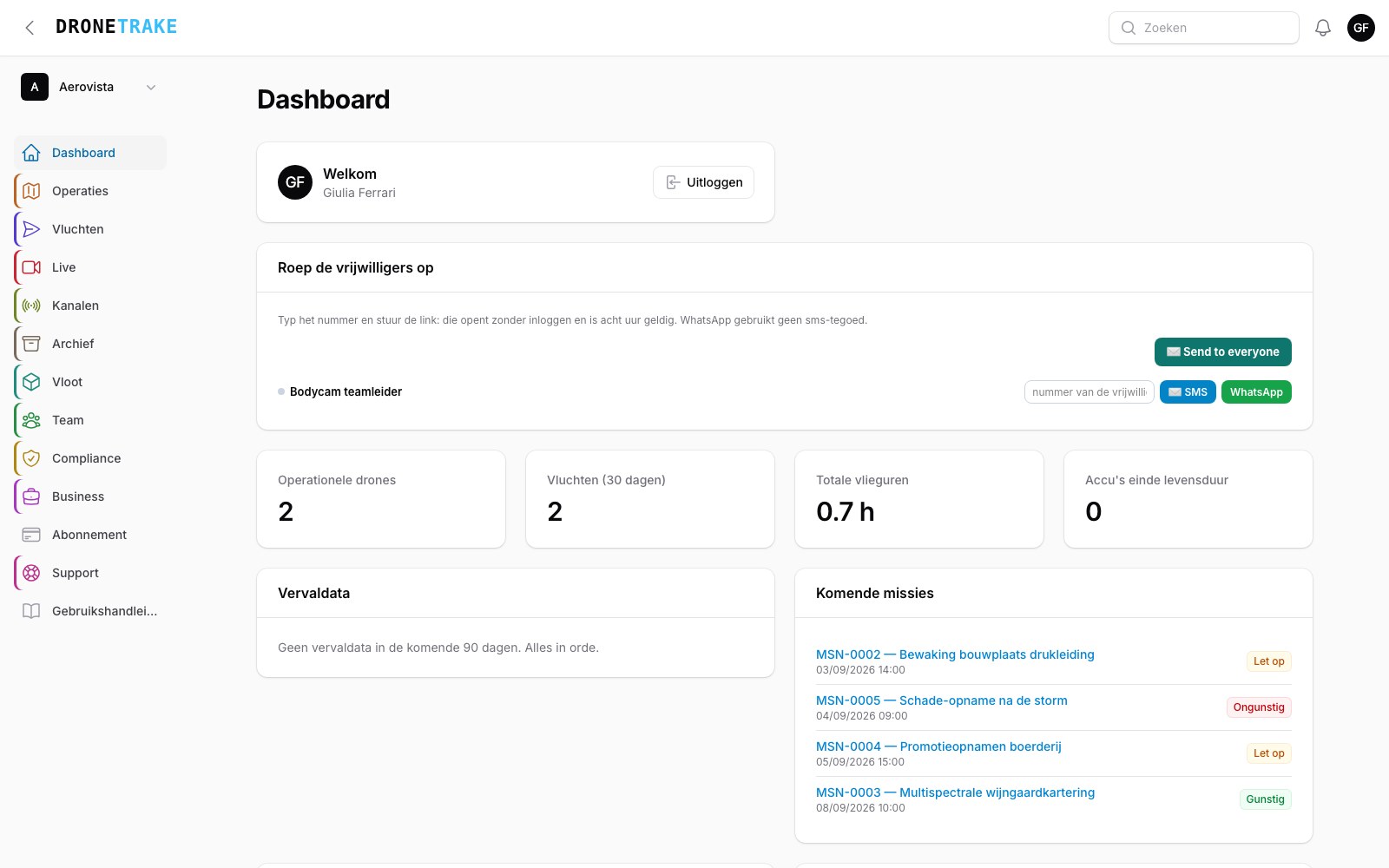 De namen van de gebieden in het linkermenu zijn die van de hele handleiding. Het scherm verandert met updates: het gaat om de gebieden, niet om de exacte plaats van de items.
De zijbalk is ingedeeld in elf gebieden, en deze handleiding volgt die volgorde:
- Operaties — missies, vluchtplannen, operatieorders, snelle activering, «Mag ik hier vliegen?», geografische UAS-zones.
- Vluchten — logboek en logboek piloot op afstand.
- Live — wat je tijdens het evenement gebruikt: de live-centrale en de pagina Bodycam om uit te zenden.
- Kanalen — wat je van de livestream vooraf klaarzet: kanalen en sleutels, Sync-gasten, drone koppelen, AI-meldingen, personeel, doorsturen via e-mail, SMS en sms-afzender.
- Archief — wat je achteraf raadpleegt: overzicht, openbare evenementen, dossiers, opdrachtenlogboek, opnames, snapshots.
- Vloot — drones, accu's, doorlopende dekking, payloads, uitrusting & communicatie (met de satellietcommunicators), DJI-apparaten, gastsleutels.
- Team — team, piloten & vaardigheidsbewijzen, opgeslagen bemanningen, meldingen doorsturen.
- Compliance — vervaldata, bewijs (als je het nachtelijke zegel hebt aangezet), incidenten, operationele handboeken, SOS-alarmen.
- Business — klanten, media, API & integraties, webhooks, koppelingen met Comitix en FlightHub 2, deellinks, portfolio en, in het uitklapmenu Commercieel, offertes, opdrachten, contracten en facturen.
- Abonnement — je plan, betalingen en betaalbewijzen.
- Support — tickets naar ons toe en het interne prikbord van de organisatie.
Elk gebied opent met tabbladen bovenaan: de onderdelen zijn geen tweede menuniveau, het zijn tabs binnen het gebied. Bevat een gebied niets waar jij toegang toe hebt, dan verschijnt het helemaal niet. Vliegscholen en hun leerlingen hebben daarnaast het gebied School, en wie ULTRA gebruikt of er door een organisatie voor is uitgenodigd, het gebied ULTRA-ruimte.
Meldingen
De bel in het paneel verzamelt de operationele waarschuwingen: vervaldata van vandaag, accu-alarmen, SOS uit het veld, ondertekende contracten, credits die opraken, een teruggevonden verloren drone.
Dezelfde meldingen kunnen ook binnenkomen als pushmelding van de browser. Je zet ze aan met een onopvallende knop die de eerste keer verschijnt; de toestemming vraagt de browser, en je trekt die weer in wanneer je wilt. Zet je ze niet aan, dan blijft alles gewoon in de bel staan.
Waar je begint
De volgorde die werkt is die van het welkomstblok: 1) registreer de drones en de accu's onder Vloot, 2) upload de vaardigheidsbewijzen van de piloten onder Team, 3) controleer de geografische UAS-zones: voor acht landen zijn ze al voorgeladen en werken wij ze wekelijks bij; voor de andere landen download je het bestand van de nationale bron en upload je het zelf, 4) maak de eerste missie aan onder Operaties.
Vanaf dat moment vult het grootste deel zichzelf: de vluchten voeden de vlieguren van de drones en het logboek, de checklists zetten de accustatus om, en de vervaldata melden zich vanzelf op de pagina Vervaldata.