
Manuale d'uso
Primi passi
Benvenuto. In questa pagina metti in piedi l'organizzazione e il team, e prendi confidenza con la mappa del pannello: dieci minuti, una volta sola.
Creare l'organizzazione
Alla registrazione servono tre cose: il nome, il paese e — se sei già registrato come operatore UAS — il codice operatore (in Italia lo rilascia d-flight). Il codice è facoltativo, ma conviene inserirlo subito.
Il paese imposta da solo il fuso orario e determina quale portale nazionale ti viene indicato per scaricare le zone geografiche; guida anche il paese di partenza del manuale delle operazioni e la disponibilità del campo regime fiscale. La lingua dell'organizzazione è quella in cui ti sei registrato e governa pannello, email e PDF. Tutto è modificabile in seguito dal profilo dell'organizzazione, che raccoglie in sette sezioni i dati anagrafici, quelli di fatturazione, i testi di default dei documenti, il brand, il programma scuole di volo, la conservazione dei dati e le integrazioni.
Alla registrazione l'organizzazione parte sul piano gratuito, chi registra diventa titolare e vengono creati i quattro modelli di checklist predefiniti, uno per fase.
Ogni nuova organizzazione riceve inoltre dei minuti di diretta di benvenuto, una tantum: 60 minuti con un codice operatore UAS registrato, 15 senza. Se aggiungi il codice più tardi la differenza viene integrata, una volta sola. Bastano a provare la sala live prima di scegliere un piano.
Invitare il team
Da Squadra → Team inviti i colleghi via email scegliendo il ruolo, che di default è Pilota:
- Titolare — tutto, inclusa la fatturazione e il piano. C'è sempre almeno un titolare.
- Amministratore — gestione operativa completa.
- Pilota — opera su missioni, checklist, logbook, trasmissione e app da campo.
- Osservatore — consultazione; nell'app da campo non esegue azioni.
- Centrale operativa (pacchetto ULTRA) — vede la sala e nient'altro: il ruolo per l'operatore di centrale, anche esterno all'ente.
L'invito vale sette giorni e si può reinviare o revocare dal riquadro degli inviti in sospeso. Il conteggio dei posti del piano somma membri attuali e inviti pendenti, quindi un invito dimenticato occupa un posto. Chi lo riceve crea nome e password — e l'account nasce con l'email già verificata — oppure si aggancia al suo account esistente.
Accesso
Si entra con email e password, e l'email va verificata prima di poter usare il pannello.
In alternativa c'è il magic link: dalla pagina /magic chiedi un link, lo ricevi via email ed entri senza password. Il link vale sessanta minuti ed è monouso; scaduto o già usato, non funziona più. Per non rivelare chi ha un account e chi no, la risposta è la stessa in entrambi i casi.
La verifica in due passaggi (2FA) è facoltativa e si attiva dal proprio profilo con qualsiasi app di autenticazione, ricevendo anche i codici di recupero.
Il tuo brand
Dal profilo dell'organizzazione carichi logo (immagine fino a 1 MB) e colore. Da lì si propagano ovunque: intestazione del pannello, portale di consegna al cliente, PDF ed export, pagina evento e cartoncini QR, app da campo, e icona dell'app installata — che porterà il tuo nome e la tua icona, non le nostre.
Una nota tecnica utile: le icone dell'app vengono generate a partire dal tuo logo, ma solo se è un'immagine raster (PNG, JPEG o WebP). Un logo in SVG non può essere convertito e si ricade sulle icone predefinite.
La dashboard
La prima schermata riassume ciò che conta: statistiche di flotta (droni attivi, voli degli ultimi trenta giorni, ore totali, batterie a fine vita), le prime voci dello scadenzario, le prossime missioni col semaforo meteo, la bacheca interna e il riquadro Batterie a rischio — che compare solo se c'è davvero qualcosa da segnalare, invece di dire che va tutto bene.
In cima trovi il riquadro Primi passi: cinque passi con le spunte (profilo, codice operatore UAS, logo e colore, primo drone, primo volo) e una barra che si riempie. Ogni passo si spunta da solo appena il dato c'è. Fai tutto qui, di fila apre una pagina che te li fa fare uno dopo l'altro, e salva a ogni passo: se ti fermi a metà, domani ritrovi quello che hai fatto. Il riquadro resta finché non registri il primo volo; Non mostrare più lo chiude per sempre. Dentro c'è anche Hai una domanda? Chiedi al manuale: scrivi la domanda e l'assistente risponde da questo manuale, con i link alle sezioni da cui prende la risposta. Se non basta, Invia come ticket la passa a una persona del team, con la domanda già scritta.
La mappa del pannello
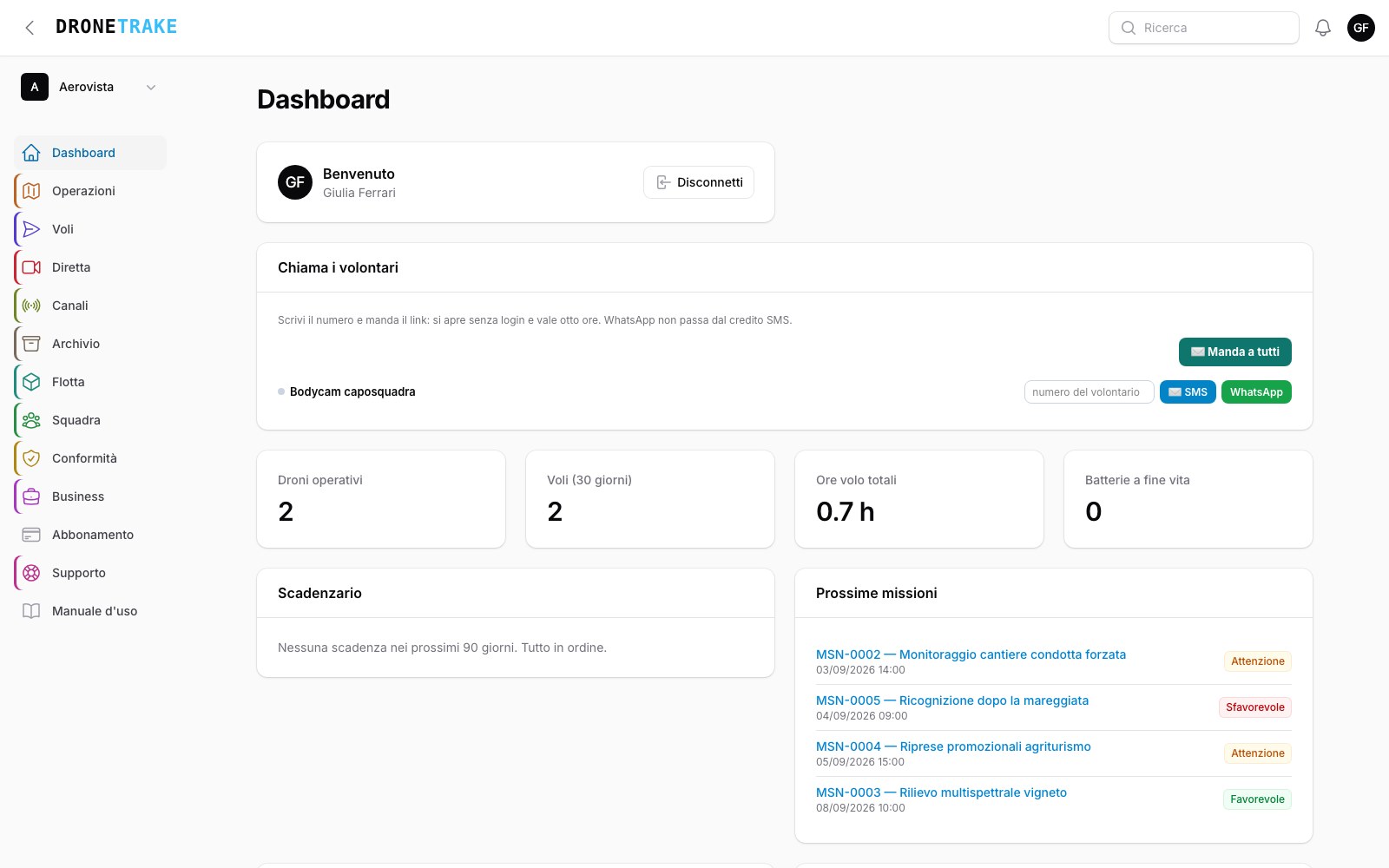 I nomi delle aree nel menu di sinistra sono quelli usati in tutto il manuale. La schermata cambia con gli aggiornamenti: contano le aree, non la posizione esatta delle voci.
La barra laterale è organizzata in undici aree, e questo manuale ne segue l'ordine:
- Operazioni — missioni, piani di volo, ordini di operazione, attivazione rapida, «Posso volare qui?», zone geografiche UAS.
- Voli — registro voli e logbook pilota.
- Diretta — ciò che si usa durante l'evento: la sala live e la pagina Bodycam per trasmettere.
- Canali — ciò che della diretta si prepara prima: canali e chiavi, ospiti Sync, aggancio del drone, allerta AI, personale, inoltro via email, SMS e mittente SMS.
- Archivio — ciò che si consulta dopo: panoramica, eventi pubblici, fascicoli, registro ordini, registrazioni, scatti.
- Flotta — droni, batterie, copertura continua, payload, attrezzatura & comunicazioni (con i comunicatori satellitari), dispositivi DJI, chiavi ospite.
- Squadra — team, piloti e attestati, equipaggi salvati, inoltro comunicazioni.
- Conformità — scadenzario, evidenza (se hai acceso il sigillo notturno), incidenti, manuali delle operazioni, allarmi SOS.
- Business — clienti, media, API e integrazioni, webhook, collegamenti con Comitix e FlightHub 2, link di condivisione, portfolio e, nella tendina Commerciale, preventivi, commesse, contratti e fatture.
- Abbonamento — il tuo piano, pagamenti e ricevute.
- Supporto — ticket verso di noi e bacheca interna dell'organizzazione.
Ogni area si apre su schede in alto: le voci non sono un secondo livello di menu, sono tab dentro l'area. Se un'area non contiene niente a cui hai accesso, non compare proprio. Le scuole di volo e i loro allievi hanno in più l'area Scuola, e chi usa ULTRA, o ci è stato invitato da un ente, l'area Sala ULTRA.
Notifiche
La campanella del pannello raccoglie gli avvisi operativi: scadenze del giorno, allarmi batteria, SOS dal campo, contratti firmati, crediti in esaurimento, un drone smarrito ritrovato.
Le stesse notifiche possono arrivare come push del browser. Si attivano con un bottone discreto che appare la prima volta; il permesso lo chiede il browser e si revoca quando vuoi. Se non le attivi resta comunque tutto in campanella.
Da dove cominciare
L'ordine che funziona è quello del riquadro di benvenuto: 1) registra i droni e le batterie in Flotta, 2) carica gli attestati dei piloti in Squadra, 3) controlla le zone geografiche UAS: per otto paesi sono già precaricate e aggiornate da noi ogni settimana, per gli altri scarichi il file dalla fonte nazionale e lo carichi tu, 4) crea la prima missione in Operazioni.
Da lì in poi il grosso si compila da sé: i voli alimentano ore dei droni e logbook, le checklist muovono lo stato delle batterie, le scadenze si affacciano da sole nello scadenzario.