
Manual de uso
Primeros pasos
Te damos la bienvenida. En esta página pones en pie la organización y el equipo, y te haces con el mapa del panel: diez minutos, una sola vez.
Crear la organización
Al registrarte hacen falta tres cosas: el nombre, el país y — si ya estás registrado como operador UAS — el código de operador UAS (en España lo emite AESA). El código es opcional, pero conviene ponerlo desde el principio.
El país configura por sí solo la zona horaria y determina qué portal nacional se te indica para descargar las zonas geográficas; también orienta el país de partida del manual de operaciones y la disponibilidad del campo de régimen fiscal. El idioma de la organización es aquel en el que te registraste, y gobierna panel, correos y PDF. Todo se puede cambiar después desde el perfil de la organización, que reúne en siete secciones los datos de la organización, los de facturación, los textos predeterminados de los documentos, la marca, el programa de escuelas de vuelo, la conservación de los datos y las integraciones.
Al registrarte, la organización arranca en el plan gratuito, quien la registra pasa a ser titular y se crean las cuatro plantillas de lista de verificación predefinidas, una por fase.
Cada organización nueva recibe además unos minutos de directo de bienvenida, por una sola vez: 60 minutos con un código de operador UAS registrado, 15 sin él. Si añades el código más tarde, se te abona la diferencia, una única vez. Bastan para probar la sala en directo antes de elegir un plan.
Invitar al equipo
Desde Equipo → Equipo invitas a tus compañeros por email eligiendo el rol, que por defecto es Piloto:
- Titular — todo, incluidas la facturación y el plan. Siempre hay al menos un titular.
- Administrador — gestión operativa completa.
- Piloto — opera en misiones, listas de verificación, libro de vuelo, transmisión y app de campo.
- Observador — consulta; en la app de campo no ejecuta acciones.
- Central operativa (paquete ULTRA) — ve la sala y nada más: el rol del operador de central, incluso externo a la entidad.
La invitación vale siete días y se puede reenviar o revocar desde el recuadro de invitaciones pendientes. El recuento de plazas del plan suma miembros actuales e invitaciones pendientes, así que una invitación olvidada ocupa una plaza. Quien la recibe crea nombre y contraseña — y la cuenta nace con el email ya verificado — o bien se engancha a su cuenta existente.
Acceso
Se entra con email y contraseña, y el email hay que verificarlo antes de poder usar el panel.
Como alternativa está el enlace de acceso sin contraseña: desde la página /magic pides un enlace, lo recibes por email y entras. El enlace vale sesenta minutos y es de un solo uso; caducado o ya usado, deja de funcionar. Para no revelar quién tiene cuenta y quién no, la respuesta es la misma en ambos casos.
La verificación en dos pasos (2FA) es opcional y se activa desde tu propio perfil con cualquier app de autenticación, que te entrega también los códigos de recuperación.
Tu marca
Desde el perfil de la organización cargas el logotipo (imagen de hasta 1 MB) y el color. De ahí se propagan a todas partes: cabecera del panel, portal de entrega al cliente, PDF y exportaciones, página de evento y tarjetas QR, app de campo e icono de la app instalada — que llevará tu nombre y tu icono, no los nuestros.
Una nota técnica útil: los iconos de la app se generan a partir de tu logotipo, pero solo si es una imagen ráster (PNG, JPEG o WebP). Un logotipo en SVG no se puede convertir, y se recae en los iconos predeterminados.
El escritorio
La primera pantalla resume lo que cuenta: estadísticas de flota (drones operativos, vuelos de los últimos treinta días, horas totales, baterías al final de su vida útil), las primeras entradas de Vencimientos, las próximas misiones con su semáforo meteo, el tablón de anuncios interno y el recuadro Baterías en riesgo — que aparece solo si de verdad hay algo que señalar, en lugar de decirte que todo va bien.
Arriba encuentras el recuadro Primeros pasos: cinco pasos con marcas (perfil, código de operador UAS, logo y color, primer dron, primer vuelo) y una barra que se llena. Cada paso se marca solo en cuanto el dato está. Hazlo todo aquí, de una vez abre una página que te los hace hacer seguidos, guardando en cada paso: si te paras a mitad, mañana encuentras lo que hiciste. El recuadro se queda hasta que registras tu primer vuelo; No mostrar más lo cierra para siempre. Dentro también está ¿Tienes una pregunta? Pregunta al manual: escribe tu pregunta y el asistente responde a partir de este manual, con enlaces a las secciones de las que sale la respuesta. Si no basta, Enviar como ticket la pasa a una persona del equipo, con la pregunta ya escrita.
El mapa del panel
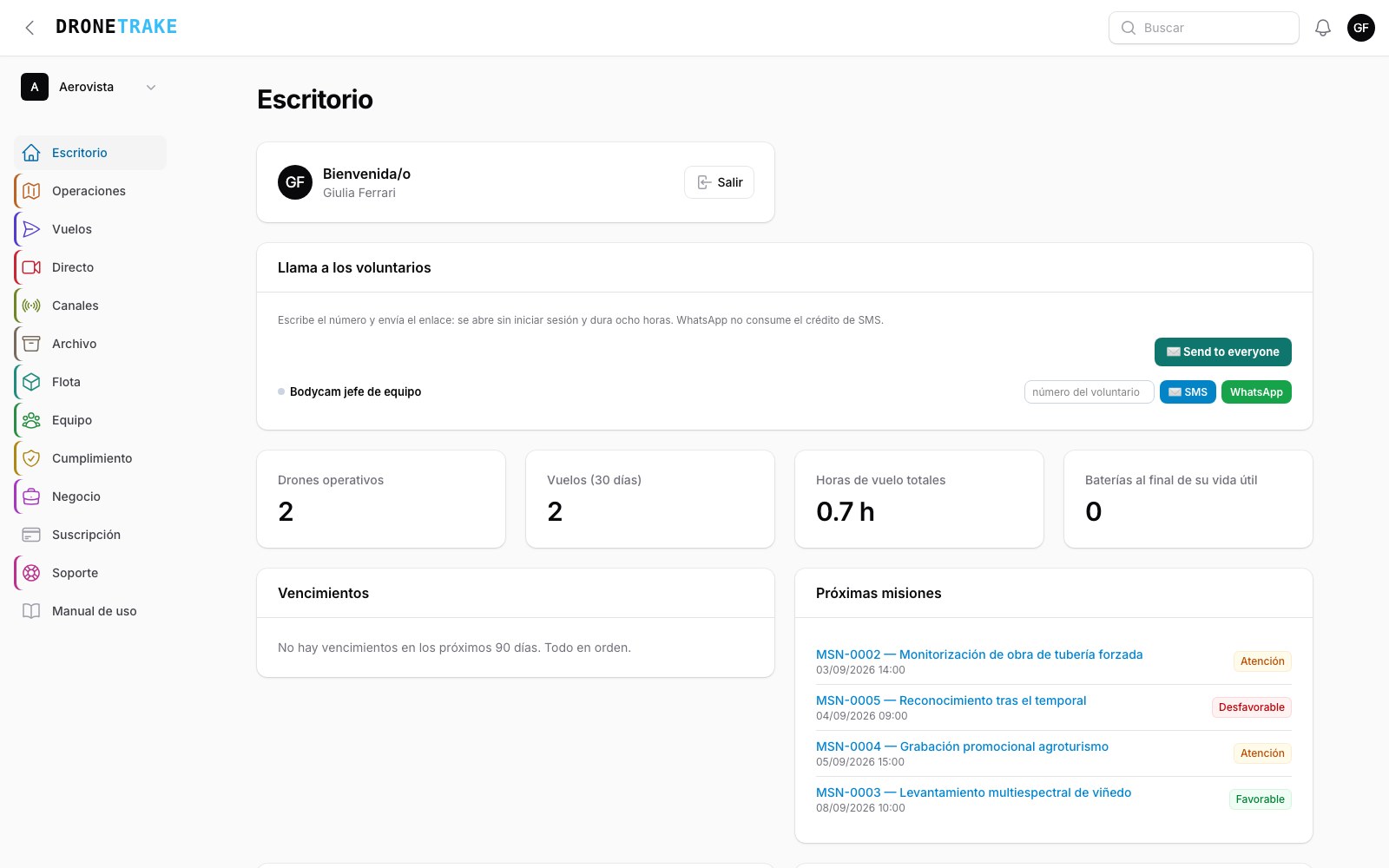 Los nombres de las áreas del menú izquierdo son los que usa todo el manual. La pantalla cambia con las actualizaciones: cuentan las áreas, no la posición exacta de las entradas.
La barra lateral está organizada en once áreas, y este manual sigue su orden:
- Operaciones — misiones, planes de vuelo, órdenes de operación, activación rápida, «¿Puedo volar aquí?», zonas geográficas UAS.
- Vuelos — libro de vuelo de la organización y libro de vuelo del piloto.
- Directo — lo que se usa durante el evento: la sala en directo y la página Bodycam para transmitir.
- Canales — lo que del directo se prepara antes: canales y claves, invitados Sync, la conexión del dron, alertas IA, personal, reenvío por email, SMS y remitente SMS.
- Archivo — lo que se consulta después: resumen, eventos públicos, expedientes, registro de órdenes, grabaciones, capturas.
- Flota — drones, baterías, cobertura continua, payloads, equipamiento & comunicaciones (con los comunicadores satelitales), dispositivos DJI, claves de invitado.
- Equipo — equipo, pilotos y certificados, tripulaciones guardadas, reenvío de comunicaciones.
- Cumplimiento — vencimientos, evidencia (si has activado el sello nocturno), incidentes, manuales de operaciones, alertas SOS.
- Negocio — clientes, medios, API e integraciones, webhooks, conexiones con Comitix y FlightHub 2, enlaces de compartición, portfolio y, en el desplegable Comercial, presupuestos, encargos, contratos y facturas.
- Suscripción — tu plan, pagos y recibos.
- Soporte — tickets hacia nosotros y tablón de anuncios interno de la organización.
Cada área se abre en pestañas arriba: las entradas no son un segundo nivel de menú, son pestañas dentro del área. Si un área no contiene nada a lo que tengas acceso, sencillamente no aparece. Las escuelas de vuelo y sus alumnos tienen además el área Escuela, y quien usa ULTRA, o ha sido invitado por una entidad, el área Sala ULTRA.
Notificaciones
La campana del panel recoge los avisos operativos: vencimientos del día, alarmas de batería, SOS desde el campo, contratos firmados, créditos a punto de agotarse, un dron perdido que aparece.
Las mismas notificaciones pueden llegar como push del navegador. Se activan con un botón discreto que aparece la primera vez; el permiso lo pide el navegador y lo revocas cuando quieras. Si no las activas, todo sigue estando en la campana.
Por dónde empezar
El orden que funciona es el del recuadro de bienvenida: 1) registra los drones y las baterías en Flota, 2) sube los certificados de los pilotos en Equipo, 3) revisa las zonas geográficas UAS: para ocho países ya están precargadas y las actualizamos nosotros cada semana; para los demás descargas el archivo de la fuente nacional y lo cargas tú, 4) crea la primera misión en Operaciones.
De ahí en adelante, el grueso se rellena solo: los vuelos alimentan las horas de los drones y el libro de vuelo, las listas de verificación mueven el estado de las baterías, y los vencimientos se asoman solos a la página de Vencimientos.