
Gebruikshandleiding
Kanalen en archief
Twee gebieden van het menu bundelen wat je van de livestream vooraf klaarzet en achteraf raadpleegt. In Kanalen staan de kanalen met hun sleutels, de Sync-gasten, het koppelen van de drone, de AI-meldingen, het personeel, de doorstuurgroepen, de sms'en en sms-afzender; in Archief het overzicht, de openbare evenementen, de activeringsdossiers, het opdrachtenlogboek, de opnames en de snapshots. Tijdens het evenement zit je daarentegen in Live, voor de centrale.
Kanalen en sleutels
Een kanaal is een videobron, en het is van een van twee types: Drone (RTMP/SRT) of Bodycam (browser). Hoeveel kanalen je mag hebben, bepaalt je abonnement.
Elk dronekanaal heeft een stabiele RTMP-URL met zijn sleutel erachter. Die stel je één keer in in de vlieg-app of de encoder, en hij blijft geldig totdat je de sleutel opnieuw genereert. Doe je dat — er is een aparte actie voor, met bevestiging — dan werkt de oude sleutel per direct niet meer en moet je de drone of de encoder bijwerken. De bodycam heeft geen sleutel om te vernieuwen, want die publiceert vanuit de browser.
In het venster Zo zend je uit staat de URL klaar om te kopiëren, samen met het endpoint om vanuit de browser te publiceren. Bij DJI-drones die via de Cloud API gekoppeld zijn verschijnen de acties om de livestream vanuit het platform te starten en te stoppen, met de kwaliteit instelbaar op Adaptief, Vloeiend, Standaard (720p), HD (1080p) en Ultra HD: in het veld hoeft niemand iets in te typen. Die acties verschijnen alleen als de DJI-integratie op de installatie is ingeschakeld en er een afstandsbediening gekoppeld is.
Het beheer van kanalen en sleutels is voorbehouden aan eigenaren en beheerders; piloten zenden de bodycam uit vanaf de pagina Bodycam en de drone vanuit de vlieg-app.
Sync-gasten
Wie een afstandsbediening vasthoudt zonder account — de technicus van een andere dienst, de vrijwilliger van een andere afdeling — komt in de Sync-app met organisatie en een code van 8 cijfers, in plaats van met de hand een lang token in te typen. De code stuur je via WhatsApp of dicteer je via de radio: de telefoon is de identiteit van de gast, het toestel waar de code naartoe gaat. Standaard is hij 30 dagen geldig en daarna verloopt hij vanzelf. Een gast wijzig of verwijder je niet: de code geef je uit, verstuur je en trek je in, en de regel blijft staan om te zeggen wie er binnenkwam en tot wanneer dat kon.
Drone koppelen
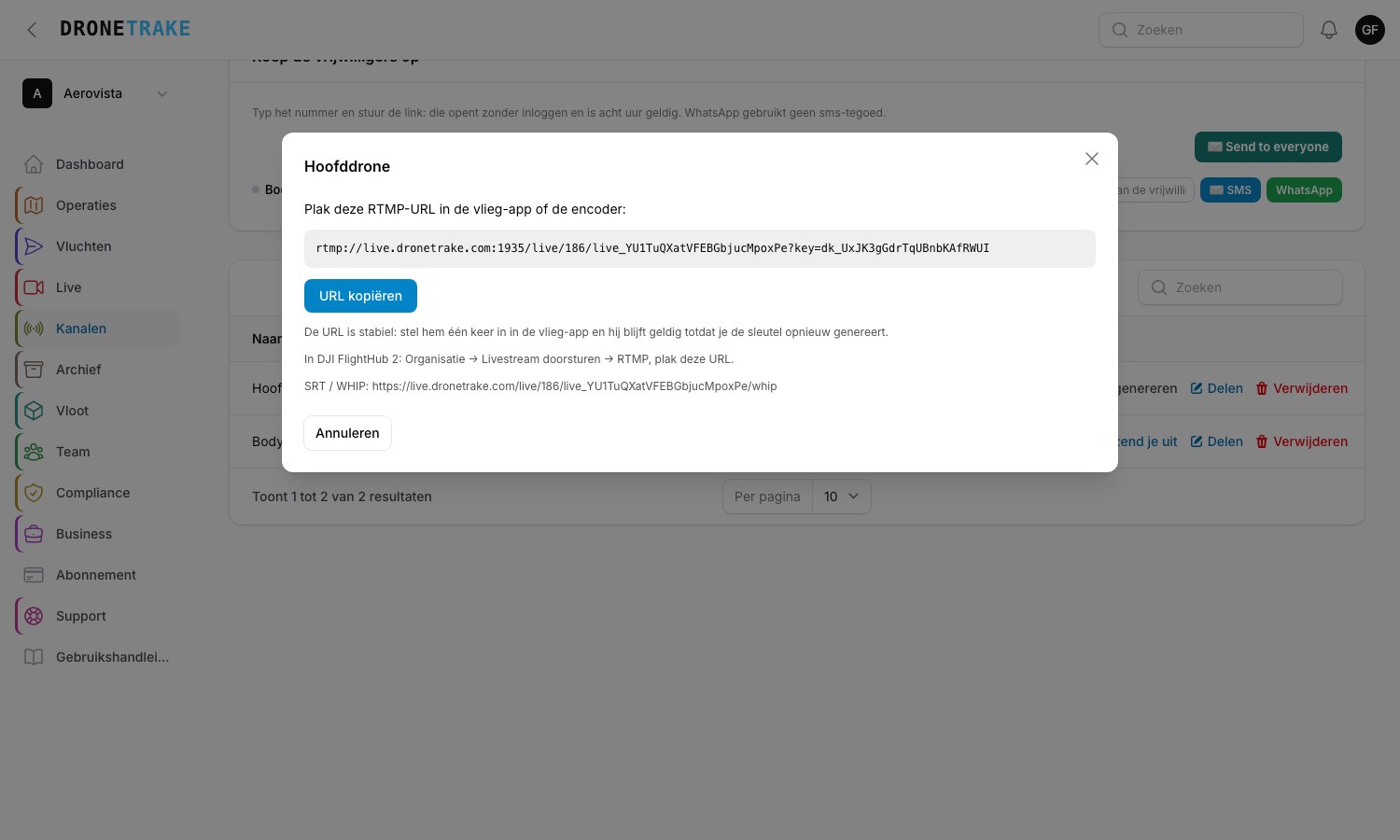 Adres en sleutel kopieer je vanaf hier, ook vanaf een tweede scherm. De sleutel hoort bij het kanaal, niet bij het account: genereer je hem opnieuw, dan moet wie uitzendt hem bijwerken.
Niet elke drone kan zelf RTMP versturen. Het tabblad Drone koppelen opent de gids «Stream je drone»: je kiest een kanaal en ziet drie wegen, elk met de URL al klaar om te kopiëren.
Weg 1 — Native RTMP vanuit DJI Fly. In DJI Fly open je de vluchtweergave, ga je naar de instellingen, kies je Transmissie, dan Livestreaming en Aangepaste RTMP, plak je de URL en start je. Dit werkt op de recente reeks: Mini 3, Mini 4 Pro, Mini 5 Pro, Flip, Air 2S, Air 3 en 3S, Mavic 3, Mavic 4, Avata, Neo. Het werkt niet op Mini 2, Mini SE en oudere modellen: daarvoor ga je naar de derde weg. Over de resolutie is de gids precies: met de afstandsbediening RC 2 met ingebouwd scherm gaat de stream uit op 720p, terwijl je met controller plus telefoon 1080p haalt.
Weg 2 — HDMI vanuit de controller. Heb je een RC Pro of een smart controller met HDMI-uitgang, dan heb je een USB-capturekaart nodig (rond de 15 euro). De computer ziet die als een webcam: vanaf daar zend je uit via de pagina Bodycam door hem als bron te kiezen, of via OBS met de RTMP-URL.
Weg 3 — screencast-app. Op de telefoon aan de controller installeer je Larix Screencaster, voeg je een RTMP-verbinding met de URL van het kanaal toe, start je de schermopname en ga je terug naar de pilot-app. Duidelijk gezegd: Larix is een app van derden (Softvelum), de gratis versie heeft een tijdslimiet per sessie en Premium is betaald. Daar staat tegenover dat het vandaag werkt, op elke drone, zonder extra hardware.
Kijkers uitnodigen
Elk kanaal heeft zijn eigen uitnodigingen: een persoonlijke link per kijker, met naam, optioneel e-mailadres en een optionele vervaldatum. De genodigde kijkt vanuit de browser, zonder account. Laat je de optie aan staan, dan krijgt hij bericht zodra je live gaat — met een limiet van één bericht per tien minuten, om niet vervelend te worden.
Voor uitnodigingen die in een formele context overeind moeten blijven, zijn er drie extra sloten: de Toegangscode (de kijker passeert een ontgrendelpagina in jouw huisstijl, zoals het klantportaal), de IP-beperking (een of meer adressen of CIDR-netwerken: buiten de lijst wordt de toegang geweigerd) en de QR met pincode om persoonlijk te overhandigen. Een uitnodiging trek je in en heractiveer je wanneer je wilt; ingetrokken opent de link niets meer. Voor de opdrachtgever of de meldkamer is het, heel eenvoudig, een link.
Personeel
Het adresboek van de mensen die tijdens een dienst bereikbaar zijn, elk met de organisatie waar ze bij horen: in een centrale met meerdere verenigingen maakt het mogelijk er maar één op te roepen en te zeggen hoeveel mensen elke vereniging heeft meegebracht. Hetzelfde adresboek draagt de doorstuurgroepen. Het is geen personeelsadministratie: hier staat wie nu bereikbaar is en bij welke organisatie hij hoort.
Doorsturen via e-mail
De doorstuurgroepen zijn adresboekjes met een naam en een kleur — «Meldkamer», «Commando» — waarin je één keer de mensen zet die de livestreams moeten kunnen zien. Daarna, vanuit het kanaal, Naar een groep sturen: naar ieder vertrekt een persoonlijke uitnodiging, met de vervaltijd die jij kiest (acht uur dekt een inzet; verleng het voor een evenement). Drie tikken in plaats van een lijst adressen die je onder druk moet overtikken.
SMS en sms-afzender
Het onderdeel SMS is het register en de verzending van de sms'en van de organisatie. Vrije tekst is er niet: je kiest een sjabloon en wie het ontvangt, en het register blijft als bewijs van wie wat stuurde, aan wie en wanneer.
Onder Sms-afzender stellen eigenaren en beheerders de naam voor die de vrijwilliger op zijn telefoon ziet, met de verklaring dat ze daartoe bevoegd zijn; Dronetrake keurt hem goed. Zolang die van jou niet is goedgekeurd, gaat die van ons uit.
AI-meldingen
Op de kanalen kun je de near-real-time SAR aanzetten: de AI bemonstert de livestream en meldt mogelijke detecties — personen, silhouetten, hotspots — in de centrale en in de bel, met het beeldframe erbij. Op drones met warmtebeeldcamera is er het thermische voorfilter, dat alleen analyseert wanneer de DJI-thermiek een hotspot boven de drempel meldt, en minder credits verbruikt.
De regel hoort gezegd te worden met de exacte woorden van het paneel: SAR is een WAARSCHUWER die het menselijk oog in de operatiekamer ondersteunt: het vervangt NOOIT het menselijk toezicht op de livestream. De verwachte latentie tussen scène en melding is 10–20 seconden. Het bemonsteren kost AI-credits per uur livestream, stopt vanzelf aan het einde van de livestream of wanneer de credits op zijn, en elke melding blijft de laatste 24 uur raadpleegbaar.
Overzicht van het archief
Archief opent op het Overzicht: een boom die bij het type activering begint en afdaalt naar de keer dat het gebeurde en naar wie erbij was, met getallen die naar de al gefilterde lijsten van opnames en snapshots leiden. Activeer je de kamer vóór een dienst, dan komen opnames en snapshots in haar map terecht in plaats van in een platte lijst.
Openbare evenementen
Voor bruiloften, wedstrijden en manifestaties is er de Evenementmodus, beschikbaar op het Ops-abonnement. Je stelt het evenement samen met titel, ondertitel, datum en tijd, een Uitgelichte bron, eventuele Andere bronnen en de kleur: de openbare pagina komt eruit in jouw huisstijl, met een countdown vooraf en een afsluitend bericht achteraf, in de taal van jouw organisatie.
De levering aan het publiek gaat via HLS, dat grote aantallen aankan. De kijker kan zelf zijn camerabeeld kiezen, en jij kunt elke bron een sprekende naam geven — "Kerk", "Achter de pits". Met de regie actief volgt het publiek daarentegen de bron die jij vanaf de Regieconsole on air zet, met een wissel die binnen ongeveer zes seconden aankomt; de voorbeelden in de console zijn intern en verbruiken het GB-tegoed niet.
De QR-tafelkaartjes print je met één klik: een A4-PDF met acht uitknipbare kaartjes, met jouw logo en jouw kleur.
Opdrachtenlogboek
Elke communicatie die van de centrale naar de bodycams gaat — snelorders, vrije tekst, alarmen — blijft staan in het Opdrachtenlogboek, alleen-lezen, met afzender, ontvangers en de status verzonden / afgeleverd / gelezen met tijdstippen. Het is het bewijs, achteraf, van wat er is opgedragen, aan wie en wanneer: voor een instantie is het het verschil tussen «ik herinner het me» en «het staat vast». Zichtbaar voor eigenaren en beheerders.
De activeringsdossiers
Wanneer de kamer een activering opent (zie Live), draagt alles uit dat venster haar stempel — en onder Archief → Dossiers staat het volledige verslag. De lijst toont elke activering met type, status, het merkteken OEFENING en de tellers: livestreams, opnames, snapshots, berichten, alarmen, markeringen. Lezen is voorbehouden aan eigenaren en beheerders; hiervandaan wordt niets aangemaakt, bewerkt of gewist.
De dossierpagina is een journaal voortgebracht door de feiten: «bodycam 1 live om 07:46 (40.92, 9.50)» schrijft niemand met de hand. Op volgorde: opening en sluiting, elke livestream met de eerste GPS-fix, de opnames, de snapshots (met de mensen-/voertuigentelling als die liep), de orders met bezorgd en bevestigd, de alarmen, de woordverzoeken, de markeringen geplaatst en opgelost met coördinaten en notities, en — waar die was — de activeringsketen met de antwoorden. Zijn er markeringen, dan toont het dossier ook de kaart van de inzet, opgeloste vervaagd. De positiesporen sluiten de pagina.
Nood werkt eerst en archiveert daarna: materiaal geboren zonder open activering gaat niet verloren. «Weesmateriaal toewijzen» groepeert de wezen in natuurlijke tijdvensters en maakt een retroactief dossier, dat al gesloten geboren wordt en alleen stempelt wat binnen het venster wees was.
Snapshots in het archief
Archief → Snapshots verzamelt de beelden uit de kamer en de foto's uit het veld: wie nam, wanneer, van welk kanaal, de positie en de activering waartoe het behoort. Openen en downloaden dragen het watermerk van wie downloadt: wat het systeem verlaat, vertrekt ondertekend.
Op eigen snapshots is er — met actieve AI — «Personen en voertuigen tellen»: de analyse telt het zichtbare per categorie — auto's, busjes, vrachtwagens, bussen, motoren, hulpvoertuigen — en schrijft het resultaat op de snapshot. De ≈ zegt dat het een menigteschatting is; een analyse kost één credit, en het platform herhaalt het bij elke stap: een ondersteunde schatting die het menselijk oog helpt, geen officieel cijfer.
Versleutelde opnames
Sessies kunnen worden opgenomen, en de bestanden worden versleuteld met een sleutel van jouw organisatie: een nieuwe symmetrische sleutel per bestand, die op zijn beurt beschermd is met de RSA-sleutel van jouw organisatie. Niemand kan ze zonder die sleutel openen. Van elke opname vind je kanaal, starttijd, grootte, gekoppelde missie en de SHA-256-vingerafdruk van de onversleutelde inhoud.
De download ontsleutelt onderweg, tijdens het downloaden: er komt nooit een onversleutelde kopie op de schijf te staan. Verwijderen is onomkeerbaar, en dat zegt het systeem vooraf.