
Manuel d'utilisation
Canaux et archives
Deux domaines du menu rassemblent ce qui, dans le direct, se prépare avant et se consulte après. Dans Canaux se trouvent les canaux avec leurs clés, les invités Sync, la connexion du drone, les alertes IA, le personnel, les groupes de diffusion, les SMS et le expéditeur SMS ; dans Archives, la vue d'ensemble, les événements publics, les dossiers d’activation, le journal des ordres, les enregistrements et les captures. Pendant l’événement, on se tient en revanche dans Direct, devant la salle.
Canaux et clés
Un canal est une source vidéo, et il peut être de deux types : Drone (RTMP/SRT) ou Bodycam (navigateur). Le nombre de canaux dont vous disposez dépend du forfait.
Chaque canal drone a une adresse RTMP stable avec sa clé à la fin. Vous la configurez une seule fois dans l’application de vol ou dans l’encodeur, et elle reste valable tant que vous ne régénérez pas la clé. Si vous la régénérez — l’action existe, avec confirmation —, l’ancienne clé cesse de fonctionner à l’instant et vous devez mettre à jour le drone ou l’encodeur. La bodycam n’a pas de clé à régénérer, puisqu’elle publie depuis le navigateur.
Dans la fenêtre Comment diffuser, vous trouvez l’adresse prête à copier, ainsi que l’endpoint pour la publication depuis le navigateur. Sur les drones DJI connectés via la Cloud API, les actions Direct DJI depuis le cloud (plus lent) et Arrêter DJI permettent de lancer et d’arrêter la diffusion depuis la plateforme, avec une qualité à choisir entre Adaptative, Fluide, Standard (720p), HD (1080p) et Ultra HD : sur le terrain, on ne saisit rien. Ces actions n’apparaissent que si l’intégration DJI est activée sur l’installation et qu’une radiocommande est appairée.
La gestion des canaux et des clés est réservée aux propriétaires et aux administrateurs ; les télépilotes diffusent la bodycam depuis la page Bodycam et le drone depuis l’application de vol.
Invités Sync
Celui qui tient une radiocommande sans avoir de compte — le technicien d’un autre organisme, le bénévole d’un autre comité — entre dans l’app Sync avec l’organisation et un code à 8 chiffres, au lieu de taper à la main un long jeton. Le code, vous le lui envoyez sur WhatsApp ou vous le dictez à la radio : le téléphone est l’identité de l’invité, celui sur lequel arrive le code. Par défaut, il vaut 30 jours, puis expire tout seul. Un invité ne se modifie ni ne se supprime : le code s’émet, s’envoie et se révoque, et la ligne reste pour dire qui est entré et jusqu’à quand il le pouvait.
Connecter le drone
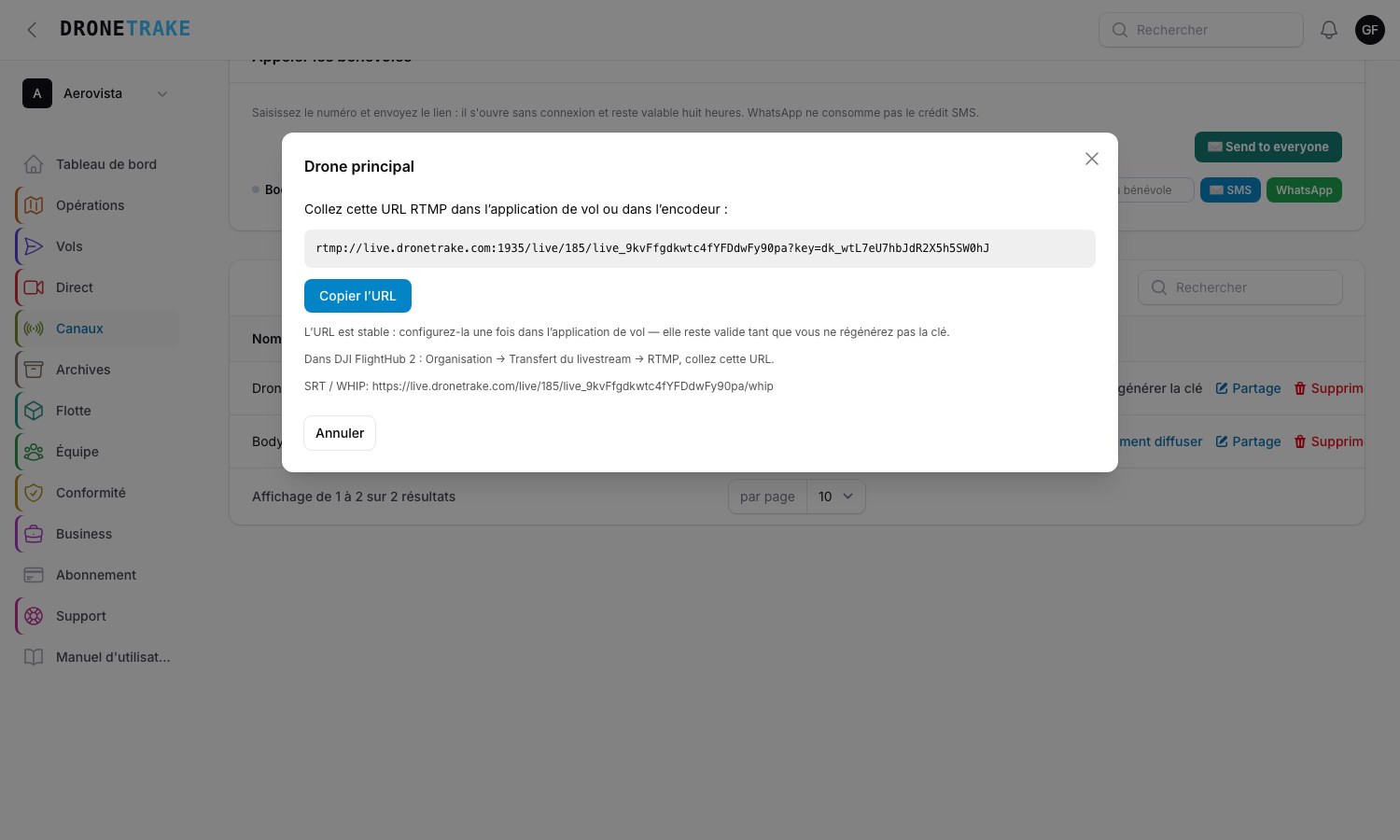 Adresse et clé se copient d'ici, même depuis un second écran. La clé appartient au canal, pas au compte : si vous la régénérez, celui qui diffuse doit la mettre à jour.
Tous les drones ne savent pas envoyer du RTMP par eux-mêmes. L’onglet Connecter le drone ouvre le guide « Diffusez votre drone » : vous choisissez le canal et vous voyez trois voies, chacune avec l’adresse déjà prête à copier.
Voie 1 — RTMP natif (DJI Fly). Dans DJI Fly, vous ouvrez la vue de vol, entrez dans les réglages, choisissez Transmission, puis Diffusion en direct et RTMP personnalisé, collez l’adresse et lancez. Cela fonctionne sur la gamme récente : Mini 3, Mini 4 Pro, Mini 5 Pro, Flip, Air 2S, Air 3 et 3S, Mavic 3, Mavic 4, Avata, Neo. Cela ne fonctionne pas sur les Mini 2, Mini SE et modèles plus anciens : pour ceux-là, direction la troisième voie. Sur la résolution, le guide est précis : avec la radiocommande RC 2 à écran intégré, le direct sort en 720p, alors qu’avec radiocommande plus téléphone, vous atteignez le 1080p.
Voie 2 — HDMI depuis la radiocommande. Si vous avez une RC Pro ou un smart controller avec sortie HDMI, il vous faut une carte d’acquisition USB (comptez environ 15 €). L’ordinateur la voit comme une webcam : de là, vous diffusez depuis la page Bodycam en la choisissant comme source, ou depuis OBS en utilisant l’adresse RTMP.
Voie 3 — app de screen-cast. Sur le téléphone relié à la radiocommande, vous installez Larix Screencaster, ajoutez une connexion RTMP avec l’adresse du canal, lancez la capture d’écran et revenez à l’app de pilotage. À dire clairement : Larix est une application tierce (Softvelum), la version gratuite a une limite de temps par session et la Premium est payante. En échange, elle fonctionne aujourd’hui, sur n’importe quel drone, sans matériel supplémentaire.
Inviter des spectateurs
Chaque canal a ses invitations : un lien personnel pour chacun, avec un nom, un e-mail facultatif et une expiration facultative. L’invité regarde depuis le navigateur, sans compte. Si vous laissez l’option active, il reçoit l’alerte quand vous passez en direct — avec une limite d’un message toutes les dix minutes, pour ne pas devenir importun.
Pour les invitations qui doivent tenir dans un contexte formel, il y a trois tours de vis supplémentaires : le Code d’accès (le spectateur passe par une page de déblocage à votre marque, comme le portail client), la Restriction IP (une ou plusieurs adresses ou réseaux CIDR : hors liste, l’accès est refusé) et le QR avec PIN à remettre en main propre. Une invitation se révoque et se réactive quand vous voulez ; une fois révoqué, le lien n’ouvre plus rien. Pour le donneur d’ordre ou la salle de commandement, c’est, tout simplement, un lien.
Personnel
Le répertoire des personnes joignables pendant un service, chacune avec son organisme d’appartenance : dans une salle à plusieurs associations, c’est ce qui permet d’en convoquer une seule et de dire combien de personnes chacune a amenées. Le même répertoire porte les groupes de diffusion. Ce n’est pas un logiciel de gestion du personnel : ici, il y a qui est joignable maintenant et de quel organisme il fait partie.
Transfert par e-mail
Les groupes de diffusion sont des répertoires avec un nom et une couleur — « Salle opérationnelle », « Commandement » — où vous mettez une fois les personnes qui doivent pouvoir voir les directs. Ensuite, depuis le canal, Envoyer à un groupe : une invitation personnelle part vers chacun, avec l’expiration que vous choisissez (huit heures couvrent une intervention ; pour un événement, allongez). Trois touches au lieu d’une liste d’adresses à recopier sous pression.
SMS et expéditeur SMS
L’entrée SMS est le registre et l’envoi des SMS de l’organisation. Il n’y a pas de texte libre : vous choisissez un modèle et qui le reçoit, et le registre reste comme preuve de qui a envoyé quoi, à qui et quand.
Dans Expéditeur SMS, les propriétaires et les administrateurs proposent le nom que le bénévole voit sur son téléphone, en déclarant en avoir les pouvoirs ; Dronetrake l’approuve. Tant que le vôtre n’est pas approuvé, c’est le nôtre qui part.
Alertes IA
Sur les canaux, on peut activer le SAR near-real-time : l’IA échantillonne le direct et signale de possibles détections — personnes, silhouettes, points chauds — en salle et dans la cloche, avec l’image extraite en pièce jointe. Sur les drones à caméra thermique, il y a le pré-filtre thermique, qui n’analyse que lorsque le thermique DJI signale un point chaud au-dessus du seuil, et consomme moins de crédits.
La règle doit être dite avec les mots exacts du panneau : le SAR est un ALERTEUR qui assiste l’œil humain en salle opérationnelle : il ne remplace JAMAIS la surveillance humaine du direct. La latence attendue entre la scène et l’alerte est de 10–20 secondes. L’échantillonnage coûte des crédits IA par heure de direct, s’arrête tout seul à la fin du direct ou à l’épuisement des crédits, et chaque alerte reste consultable sur les dernières 24 heures.
Vue d'ensemble des archives
Archives s’ouvre sur la Vue d'ensemble : un arbre qui part du type d’activation et descend jusqu’à chaque fois où c’est arrivé et à qui était là, avec des chiffres qui ouvrent les listes d’enregistrements et de captures déjà filtrées. Si vous activez la salle avant un service, enregistrements et captures vont dans son dossier au lieu d’une liste à plat.
Événements publics
Pour les mariages, les compétitions et les manifestations, il y a le Mode événement, disponible sur le forfait Ops. Vous composez l’événement avec un titre, un sous-titre, une date et une heure, une Source à la une, d’éventuelles Autres sources et la couleur : la page publique sort à votre marque, avec compte à rebours avant et message de clôture après, dans la langue de votre organisation.
La livraison au public se fait en HLS, qui encaisse les grands nombres. Le spectateur peut choisir sa vue, et vous pouvez donner à chaque source un nom parlant — « Église », « Coulisses ». Avec la Régie active, le public suit en revanche la source que vous mettez à l’antenne depuis la console, avec une bascule qui arrive en six secondes environ ; les aperçus de la console sont internes et ne consomment pas les Go événement.
Les cartons QR de table s’impriment en un clic : un PDF A4 avec huit cartons à découper, à votre logo et à votre couleur.
Journal des ordres
Chaque communication envoyée de la salle vers les bodycams — ordres rapides, texte libre, alarmes — reste dans le Journal des ordres, en lecture seule, avec l’expéditeur, les destinataires et l’état envoyé / remis / lu avec les heures. C’est la preuve, a posteriori, de ce qui a été ordonné, à qui et quand : pour un organisme, c’est la différence entre « je me souviens » et « il est établi ». Il est visible des propriétaires et des administrateurs.
Les dossiers d'activation
Quand la salle ouvre une activation (voir Direct), tout ce qui naît dans cette fenêtre porte son cachet — et sous Archives → Dossiers se trouve le récit complet. La liste montre chaque activation avec type, état, la marque EXERCICE et les compteurs : directs, enregistrements, captures, messages, alarmes, repères. La lecture est réservée aux titulaires et administrateurs ; rien ne se crée, ne se modifie ni ne s'efface d'ici.
La page du dossier est un journal engendré par les faits : « bodycam 1 en direct à 07:46 (40.92, 9.50) », personne ne l'écrit à la main. Dans l'ordre : ouverture et fermeture, chaque direct avec son premier point GPS, les enregistrements, les captures (avec le comptage personnes/véhicules s'il a été lancé), les ordres avec remis et confirmé, les alarmes, les demandes de parole, les repères posés et résolus avec coordonnées et notes, et — où elle a eu lieu — la chaîne d'activation avec les réponses. S'il y a des repères, le dossier montre aussi la carte de l'intervention, les résolus estompés. Les traces de position ferment la page.
L'urgence travaille d'abord et archive ensuite : le matériel né sans activation ouverte n'est pas perdu. « Rattacher le matériel orphelin » groupe les orphelins en fenêtres temporelles naturelles et crée un dossier rétroactif, né déjà clos, qui ne cachette que ce qui était orphelin dans la fenêtre.
Les captures aux archives
Archives → Captures rassemble les images prises en salle et les photos du terrain : qui a pris, quand, depuis quel canal, la position et l'activation d'appartenance. Ouvrir et télécharger portent le filigrane de qui télécharge : ce qui sort du système sort signé.
Sur ses propres captures, si l'IA est active, il y a « Compter personnes et véhicules » : l'analyse compte ce qui est visible par catégorie — voitures, fourgons, camions, bus, motos, véhicules de secours — et écrit le résultat sur la capture. Le ≈ dit que c'est une estimation de foule ; une analyse coûte un crédit, et la plateforme le répète à chaque pas : une estimation assistée qui aide l'œil humain, pas une donnée officielle.
Enregistrements chiffrés
Les sessions peuvent être enregistrées, et les fichiers sont chiffrés avec une clé propre à votre organisation : une clé symétrique neuve pour chaque fichier, elle-même protégée par la clé RSA de votre organisation. Personne ne peut les ouvrir sans elle. De chaque enregistrement, vous trouvez le canal, le début, la taille, la mission liée et l’empreinte SHA-256 du contenu en clair.
Le téléchargement déchiffre à la volée pendant qu’il télécharge : sur le disque, aucune copie en clair n’apparaît jamais. La suppression est irréversible, et on vous le dit avant.