
Manuel d'utilisation
Premiers pas
Bienvenue. Sur cette page, vous montez l’organisation et l’équipe, et vous prenez vos repères sur la carte du panneau : dix minutes, une seule fois.
Créer l’organisation
À l’inscription, il faut trois choses : le nom, le pays et — si vous êtes déjà enregistré comme exploitant UAS — le numéro d’exploitant UAS (en Italie, c’est d-flight qui le délivre). Le numéro est facultatif, mais autant le saisir tout de suite.
Le pays règle à lui seul le fuseau horaire et détermine quel portail national vous est indiqué pour télécharger les zones géographiques ; il oriente aussi le pays de départ du manuel d’exploitation et la présence du champ régime fiscal. La langue de l’organisation est celle dans laquelle vous vous êtes inscrit : elle gouverne le panneau, les e-mails et les PDF. Tout reste modifiable ensuite depuis le profil de l’organisation, qui rassemble en sept sections les données d’identification, celles de facturation, les textes par défaut des documents, la marque, le programme écoles de pilotage, la conservation des données et les intégrations.
À l’inscription, l’organisation démarre sur le forfait gratuit, la personne qui s’inscrit devient propriétaire, et les quatre modèles de check-list par défaut sont créés, un par phase.
Chaque nouvelle organisation reçoit en outre des minutes de direct de bienvenue, une seule fois : 60 minutes avec un numéro d’exploitant UAS enregistré, 15 sans. Si vous ajoutez le numéro plus tard, la différence est créditée, une seule fois. De quoi essayer la salle live avant de choisir un forfait.
Inviter l’équipe
Depuis le cluster Équipe, onglet Équipe, vous invitez vos collègues par e-mail en choisissant leur rôle, Télépilote par défaut :
- Propriétaire — tout, y compris la facturation et le forfait. Il y a toujours au moins un propriétaire.
- Administrateur — gestion opérationnelle complète.
- Télépilote — travaille sur les missions, les check-lists, le carnet de vol, la diffusion et l’app de terrain.
- Observateur — consultation ; dans l’app de terrain, il n’exécute aucune action.
- Centrale opérationnelle (pack ULTRA) — voit la salle et rien d'autre : le rôle de l'opérateur de centrale, même externe à l'organisme.
L’invitation vaut sept jours et se renvoie ou se révoque depuis l’encadré des invitations en attente. Le décompte des places du forfait additionne membres actuels et invitations en attente : une invitation oubliée occupe donc une place. La personne invitée crée son nom et son mot de passe — et le compte naît avec l’e-mail déjà vérifié — ou bien rattache son compte existant.
Connexion
On entre avec e-mail et mot de passe, et l’e-mail doit être vérifié avant de pouvoir utiliser le panneau.
Il existe aussi le magic link : depuis la page /magic, vous demandez un lien, vous le recevez par e-mail et vous entrez sans mot de passe. Le lien vaut soixante minutes et ne sert qu’une fois ; expiré ou déjà utilisé, il ne fonctionne plus. Pour ne pas révéler qui a un compte et qui n’en a pas, la réponse affichée est la même dans les deux cas.
La vérification en deux étapes (2FA) est facultative et s’active depuis votre profil avec n’importe quelle application d’authentification, avec remise des codes de récupération.
Votre marque
Depuis le profil de l’organisation, vous chargez le logo (image jusqu’à 1 Mo) et la couleur. De là, ils se propagent partout : en-tête du panneau, portail de livraison au client, PDF et exports, page événement et cartons QR, app de terrain, et icône de l’app installée — qui portera votre nom et votre icône, pas les nôtres.
Une note technique utile : les icônes de l’app sont générées à partir de votre logo, mais seulement s’il s’agit d’une image matricielle (PNG, JPEG ou WebP). Un logo en SVG ne peut pas être converti, et l’on retombe alors sur les icônes par défaut.
Le tableau de bord
Le premier écran résume ce qui compte : les statistiques de flotte (drones opérationnels, vols des trente derniers jours, heures totales, batteries en fin de vie), les premières lignes de l’échéancier, les prochaines missions avec leur feu météo, le tableau d’affichage interne et l’encadré Batteries à risque — qui n’apparaît que s’il y a vraiment quelque chose à signaler, au lieu de vous dire que tout va bien.
En haut, vous trouvez l'encadré Premiers pas : cinq étapes avec des coches (profil, code d'exploitant UAS, logo et couleur, premier drone, premier vol) et une barre qui se remplit. Chaque étape se coche d'elle-même dès que la donnée est là. Faites tout ici, à la suite ouvre une page qui vous les fait faire à la suite, en enregistrant à chaque étape : si vous vous arrêtez à mi-chemin, vous retrouvez demain ce que vous avez fait. L'encadré reste jusqu'à votre premier vol enregistré ; Ne plus afficher le ferme pour de bon. Il contient aussi Une question ? Demandez au manuel : écrivez votre question et l'assistant répond à partir de ce manuel, avec les liens vers les sections d'où vient la réponse. Si cela ne suffit pas, Envoyer en ticket la transmet à une personne de l'équipe, avec la question déjà écrite.
La carte du panneau
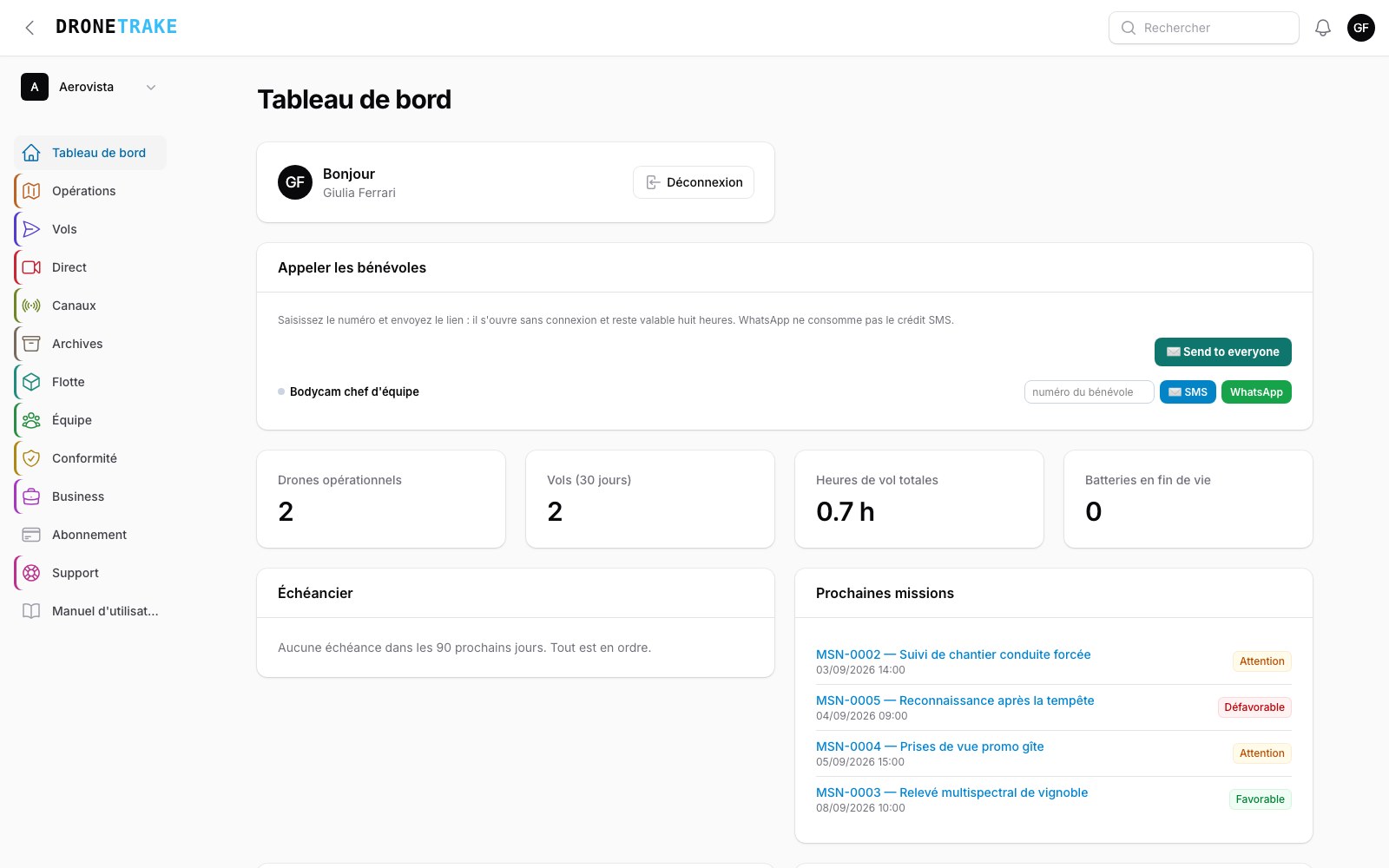 Les noms des zones du menu de gauche sont ceux utilisés dans tout le manuel. L'écran change avec les mises à jour : ce sont les zones qui comptent, pas la position exacte des entrées.
La barre latérale est organisée en onze domaines, et ce manuel en suit l’ordre :
- Opérations — missions, plans de vol, ordres d’opération, activation rapide, « Puis-je voler ici ? », zones géographiques UAS.
- Vols — carnet de vol de l’organisation et carnet de vol du télépilote.
- Direct — ce qui s’utilise pendant l’événement : la salle live et la page Bodycam pour diffuser.
- Canaux — ce qui, dans le direct, se prépare avant : canaux et clés, invités Sync, connexion du drone, alertes IA, personnel, transfert par e-mail, SMS et expéditeur SMS.
- Archives — ce qui se consulte après : vue d'ensemble, événements publics, dossiers, journal des ordres, enregistrements, captures.
- Flotte — drones, batteries, couverture continue, charges utiles, équipement & communications (avec les communicateurs satellite), appareils DJI, clés invité.
- Équipe — équipe, télépilotes & certificats, équipages enregistrés, transfert des communications.
- Conformité — échéancier, preuve (si vous avez activé le sceau nocturne), incidents, manuels d’exploitation, alertes SOS.
- Business — clients, médias, API et intégrations, webhooks, liaison Comitix et connexion FlightHub 2, liens de partage, portfolio et, dans le menu déroulant Commercial, devis, affaires, contrats et factures.
- Abonnement — votre forfait, paiements et reçus.
- Support — tickets vers nous et tableau d’affichage interne de l’organisation.
Chaque domaine s’ouvre sur des onglets en haut : les entrées ne sont pas un second niveau de menu, ce sont des onglets à l’intérieur du domaine. Si un domaine ne contient rien à quoi vous ayez accès, il n’apparaît tout simplement pas. Les écoles de pilotage et leurs élèves ont en plus le domaine École, et ceux qui utilisent ULTRA, ou y ont été invités par un organisme, le domaine Salle ULTRA.
Notifications
La cloche du panneau rassemble les avis opérationnels : échéances du jour, alarmes batterie, SOS depuis le terrain, contrats signés, crédits qui s’épuisent, drone perdu retrouvé.
Les mêmes notifications peuvent arriver en push du navigateur. Elles s’activent avec un bouton discret qui apparaît la première fois ; c’est le navigateur qui demande l’autorisation, et vous la révoquez quand vous voulez. Si vous ne les activez pas, tout reste malgré tout dans la cloche.
Par où commencer
L’ordre qui fonctionne est celui de l’encadré de bienvenue : 1) enregistrez les drones et les batteries dans Flotte, 2) téléversez les certificats des télépilotes dans Équipe, 3) contrôlez les zones géographiques UAS : pour huit pays, elles sont déjà préchargées et mises à jour par nous chaque semaine ; pour les autres, vous téléchargez le fichier depuis la source nationale et vous le chargez vous-même, 4) créez la première mission dans Opérations.
À partir de là, l’essentiel se remplit tout seul : les vols alimentent les heures des drones et le carnet de vol, les check-lists font bouger l’état des batteries, les échéances remontent d’elles-mêmes dans l’échéancier.