
Manual de utilização
Primeiros passos
Bem-vindo. Nesta página põe-se de pé a organização e a equipa, e ganha-se familiaridade com o mapa do painel: dez minutos, uma só vez.
Criar a organização
No registo são precisas três coisas: o nome, o país e — se já estiveres registado como operador UAS — o código de operador UAS (em Portugal é a ANAC que o emite). O código é facultativo, mas convém indicá-lo logo.
O país define sozinho o fuso horário e determina qual o portal nacional que te é indicado para descarregares as zonas geográficas; orienta também o país de partida do manual de operações e a disponibilidade do campo regime fiscal. A língua da organização é aquela em que te registaste e governa painel, emails e PDF. Tudo é alterável mais tarde a partir do perfil da organização, que reúne em sete secções os dados de identificação, os de faturação, os textos predefinidos dos documentos, a marca, o programa de escolas de voo, a conservação dos dados e as integrações.
No registo, a organização arranca no plano gratuito, quem a regista torna-se proprietário e são criados os quatro modelos de checklist predefinidos, um por fase.
Cada nova organização recebe ainda minutos de direto de boas-vindas, uma única vez: 60 minutos com um código de operador UAS registado, 15 sem ele. Se acrescentares o código mais tarde, a diferença é creditada, uma só vez. Chegam para experimentares a sala de diretos antes de escolheres um plano.
Convidar a equipa
A partir de Equipa → Equipa convidas os colegas por email escolhendo a função, que por predefinição é Piloto:
- Proprietário — tudo, incluindo a faturação e o plano. Há sempre pelo menos um proprietário.
- Administrador — gestão operacional completa.
- Piloto — opera em missões, checklists, logbook, transmissão e app de campo.
- Observador — consulta; na app de campo não executa ações.
- Central operativa (pacote ULTRA) — vê a sala e nada mais: a função do operador de central, mesmo externo à entidade.
O convite vale sete dias e pode ser reenviado ou revogado a partir do quadro dos convites pendentes. A contagem dos lugares do plano soma membros atuais e convites pendentes, por isso um convite esquecido ocupa um lugar. Quem o recebe cria nome e palavra-passe — e a conta nasce com o email já verificado — ou liga-se à conta que já tem.
Acesso
Entra-se com email e palavra-passe, e o email tem de ser verificado antes de poderes usar o painel.
Em alternativa há o link de acesso: na página /magic pedes um link, recebe-lo por email e entras sem palavra-passe. O link vale sessenta minutos e é de uso único; expirado ou já usado, deixa de funcionar. Para não revelar quem tem conta e quem não tem, a resposta é a mesma nos dois casos.
A verificação em dois passos (2FA) é facultativa e ativa-se no teu perfil com qualquer app de autenticação, recebendo também os códigos de recuperação.
A tua marca
No perfil da organização carregas o logótipo (imagem até 1 MB) e a cor. Daí propagam-se para todo o lado: cabeçalho do painel, portal de entrega ao cliente, PDF e exportações, página do evento e cartões QR, app de campo, e ícone da app instalada — que levará o teu nome e o teu ícone, não os nossos.
Uma nota técnica útil: os ícones da app são gerados a partir do teu logótipo, mas só se for uma imagem raster (PNG, JPEG ou WebP). Um logótipo em SVG não pode ser convertido e recai-se nos ícones predefinidos.
O dashboard
O primeiro ecrã resume o que conta: estatísticas da frota (drones operacionais, voos dos últimos trinta dias, horas de voo totais, baterias em fim de vida), as primeiras entradas do Calendário de prazos, as Próximas missões com o semáforo meteorológico, o Quadro de avisos interno e o painel Baterias em risco — que aparece só se houver mesmo alguma coisa a assinalar, em vez de dizer que está tudo bem.
No topo encontras o painel Primeiros passos: cinco passos com visto (perfil, código de operador UAS, logótipo e cor, primeiro drone, primeiro voo) e uma barra que se enche. Cada passo marca-se sozinho assim que o dado existe. Faz tudo aqui, de uma vez abre uma página que te leva por eles de seguida, guardando a cada passo: se parares a meio, amanhã encontras o que fizeste. O painel fica até registares o primeiro voo; Não mostrar mais fecha-o de vez. Lá dentro está também Tens uma pergunta? Pergunta ao manual: escreve a pergunta e o assistente responde a partir deste manual, com ligações às secções de onde vem a resposta. Se não chegar, Enviar como ticket passa-a a uma pessoa da equipa, com a pergunta já escrita.
O mapa do painel
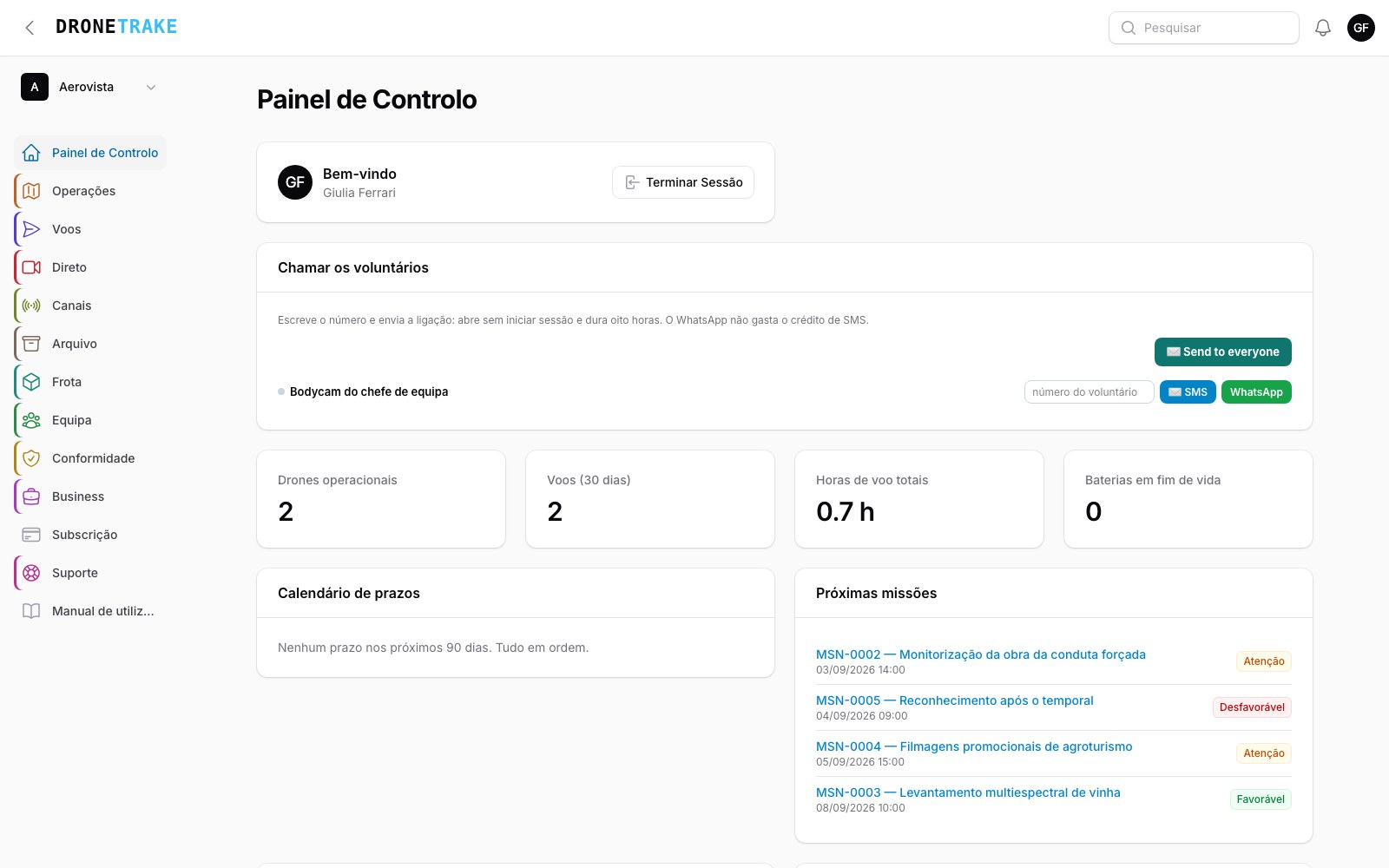 Os nomes das áreas no menu da esquerda são os usados em todo o manual. O ecrã muda com as atualizações: contam as áreas, não a posição exata das entradas.
A barra lateral está organizada em onze áreas, e este manual segue a mesma ordem:
- Operações — missões, planos de voo, ordens de operação, ativação rápida, «Posso voar aqui?», zonas geográficas UAS.
- Voos — logbook e logbook do piloto.
- Direto — o que se usa durante o evento: a sala de diretos e a página Bodycam para transmitir.
- Canais — o que do direto se prepara antes: canais e chaves, convidados Sync, ligação do drone, alertas IA, pessoal, reencaminhamento por email, SMS e remetente SMS.
- Arquivo — o que se consulta depois: visão geral, eventos públicos, processos, registo de ordens, gravações, capturas.
- Frota — drones, baterias, cobertura contínua, payloads, equipamento & comunicações (com os comunicadores por satélite), dispositivos DJI, chaves de convidado.
- Equipa — equipa, pilotos & certificados, tripulações guardadas, reencaminhamento de comunicações.
- Conformidade — calendário de prazos, evidência (se tiveres ativado o selo noturno), incidentes, manuais de operações, alarmes SOS.
- Business — clientes, multimédia, API e integrações, webhooks, ligações ao Comitix e ao FlightHub 2, links de partilha, portfólio e, no menu pendente Comercial, orçamentos, trabalhos, contratos e faturas.
- Subscrição — o seu plano, pagamentos e recibos.
- Suporte — tickets para nós e quadro de avisos interno da organização.
Cada área abre com separadores no topo: as entradas não são um segundo nível de menu, são separadores dentro da área. Se uma área não contiver nada a que tenhas acesso, simplesmente não aparece. As escolas de voo e os seus alunos têm ainda a área Escola, e quem usa o ULTRA, ou foi convidado por uma entidade, a área Sala ULTRA.
Notificações
O sino das notificações do painel reúne os avisos operacionais: prazos do dia, alarmes de baterias, SOS do terreno, contratos assinados, créditos a esgotar-se, um drone perdido que foi encontrado.
As mesmas notificações podem chegar como push do navegador. Ativam-se com um botão discreto que aparece da primeira vez; a permissão é pedida pelo navegador e revoga-se quando quiseres. Se não as ativares, fica tudo à mesma no sino.
Por onde começar
A ordem que funciona é a do painel de boas-vindas: 1) regista os drones e as baterias em Frota, 2) carrega os certificados dos pilotos em Equipa, 3) verifica as zonas geográficas UAS: para oito países já estão pré-carregadas e atualizadas por nós todas as semanas, para os outros descarregas o ficheiro da fonte nacional e carrega-lo tu, 4) cria a primeira missão em Operações.
Daí em diante o grosso preenche-se sozinho: os voos alimentam as horas dos drones e o logbook, as checklists mexem no estado das baterias, os prazos aparecem sozinhos no calendário de prazos.