
Benutzerhandbuch
Erste Schritte
Willkommen. Auf dieser Seite stellst du Organisation und Team auf und machst dich mit dem Aufbau des Panels vertraut: zehn Minuten, ein einziges Mal.
Die Organisation anlegen
Für die Registrierung brauchst du drei Dinge: den Namen, das Land und — falls du bereits als UAS-Betreiber registriert bist — die UAS-Betreibernummer (in Italien vergibt sie d-flight). Die Nummer ist freiwillig, aber es lohnt sich, sie gleich einzutragen.
Das Land setzt von selbst die Zeitzone und bestimmt, welches nationale Portal dir für den Download der Geozonen angezeigt wird. Es steuert außerdem das Ausgangsland des Betriebshandbuchs und die Verfügbarkeit des Feldes für das Steuerregime. Die Sprache der Organisation ist die, in der du dich registriert hast; sie gilt für Panel, E-Mails und PDFs. Alles lässt sich später im Organisationsprofil ändern, das in sieben Abschnitten die Stammdaten, die Abrechnungsdaten, die Standardtexte der Dokumente, die Marke, das Flugschulprogramm, die Datenaufbewahrung und die Integrationen zusammenfasst.
Bei der Registrierung startet die Organisation im kostenlosen Tarif, wer sie anlegt wird Inhaber, und es entstehen die vier vordefinierten Checklisten-Vorlagen, eine je Phase.
Jede neue Organisation bekommt außerdem einmalig Willkommensminuten für Live-Streaming: 60 Minuten mit registrierter UAS-Betreibernummer, 15 ohne. Trägst du die Nummer später nach, wird die Differenz aufgefüllt — ein einziges Mal. Das reicht, um die Live-Zentrale auszuprobieren, bevor du dich für einen Tarif entscheidest.
Das Team einladen
Unter Team → Team lädst du deine Kolleginnen und Kollegen per E-Mail ein und wählst dabei die Rolle; voreingestellt ist Fernpilot:
- Inhaber — alles, einschließlich Abrechnung und Tarif. Es gibt immer mindestens einen Inhaber.
- Administrator — vollständige operative Verwaltung.
- Fernpilot — arbeitet an Missionen, Checklisten, Flugbuch, Übertragung und Feld-App.
- Beobachter — nur Lesezugriff; in der Feld-App führt er keine Aktionen aus.
- Leitstelle (ULTRA-Paket) — sieht den Einsatzraum und sonst nichts: die Rolle für den Leitstellen-Operator, auch außerhalb der Organisation.
Die Einladung ist sieben Tage gültig und lässt sich im Kasten Ausstehende Einladungen erneut senden oder widerrufen. Für das Benutzerlimit des Tarifs zählen aktuelle Mitglieder und ausstehende Einladungen zusammen — eine vergessene Einladung belegt also einen Platz. Wer die Einladung erhält, legt Namen und Passwort an — das Konto entsteht mit bereits bestätigter E-Mail-Adresse — oder verknüpft sein bestehendes Konto.
Anmeldung
Du meldest dich mit E-Mail und Passwort an; die E-Mail-Adresse muss bestätigt sein, bevor du das Panel nutzen kannst.
Alternativ gibt es den Anmeldelink: Auf der Seite /magic forderst du einen Link an, bekommst ihn per E-Mail und kommst ohne Passwort hinein. Der Link gilt sechzig Minuten und ist nur einmal verwendbar; abgelaufen oder bereits benutzt, funktioniert er nicht mehr. Damit nicht erkennbar wird, wer ein Konto hat und wer nicht, lautet die Antwort in beiden Fällen gleich.
Die Zwei-Faktor-Authentifizierung (2FA) ist optional und wird im eigenen Profil mit einer beliebigen Authenticator-App aktiviert; dabei bekommst du auch die Wiederherstellungscodes.
Deine Marke
Im Organisationsprofil lädst du Logo (Bild bis 1 MB) und Markenfarbe hoch. Von dort verteilen sie sich überallhin: Kopfzeile des Panels, Kundenportal, PDFs und Exporte, Event-Seite und QR-Tischkarten, Feld-App und Icon der installierten App — die deinen Namen und dein Icon trägt, nicht unsere.
Ein nützlicher technischer Hinweis: Die App-Icons werden aus deinem Logo erzeugt, aber nur, wenn es ein Rasterbild ist (PNG, JPEG oder WebP). Ein Logo im SVG-Format lässt sich nicht umwandeln; dann greifen die Standard-Icons.
Das Dashboard
Die erste Ansicht fasst zusammen, worauf es ankommt: Flottenstatistiken (einsatzbereite Drohnen, Flüge der letzten dreißig Tage, Gesamtstunden, Akkus am Lebensende), die ersten Einträge der Fälligkeiten, die anstehenden Missionen mit Wetterampel, das interne Schwarze Brett und der Kasten Akkus mit Risiko — der nur erscheint, wenn es wirklich etwas zu melden gibt, statt zu verkünden, dass alles in Ordnung ist.
Oben findest du den Kasten Erste Schritte: fünf Schritte mit Häkchen (Profil, UAS-Betreibernummer, Logo und Farbe, erste Drohne, erster Flug) und einen Balken, der sich füllt. Jeder Schritt hakt sich von selbst ab, sobald die Angabe da ist. Mach alles hier, der Reihe nach öffnet eine Seite, die dich der Reihe nach durchführt und bei jedem Schritt speichert: Hörst du mittendrin auf, findest du morgen wieder, was du gemacht hast. Der Kasten bleibt, bis du deinen ersten Flug erfasst hast; Nicht mehr anzeigen schließt ihn endgültig. Darin steht auch Eine Frage? Frag das Handbuch: Schreib deine Frage, und der Assistent antwortet aus diesem Handbuch, mit Links zu den Abschnitten, aus denen die Antwort stammt. Reicht das nicht, gibt Als Ticket senden sie an eine Person aus dem Team weiter, mit der Frage schon ausgeschrieben.
Der Aufbau des Panels
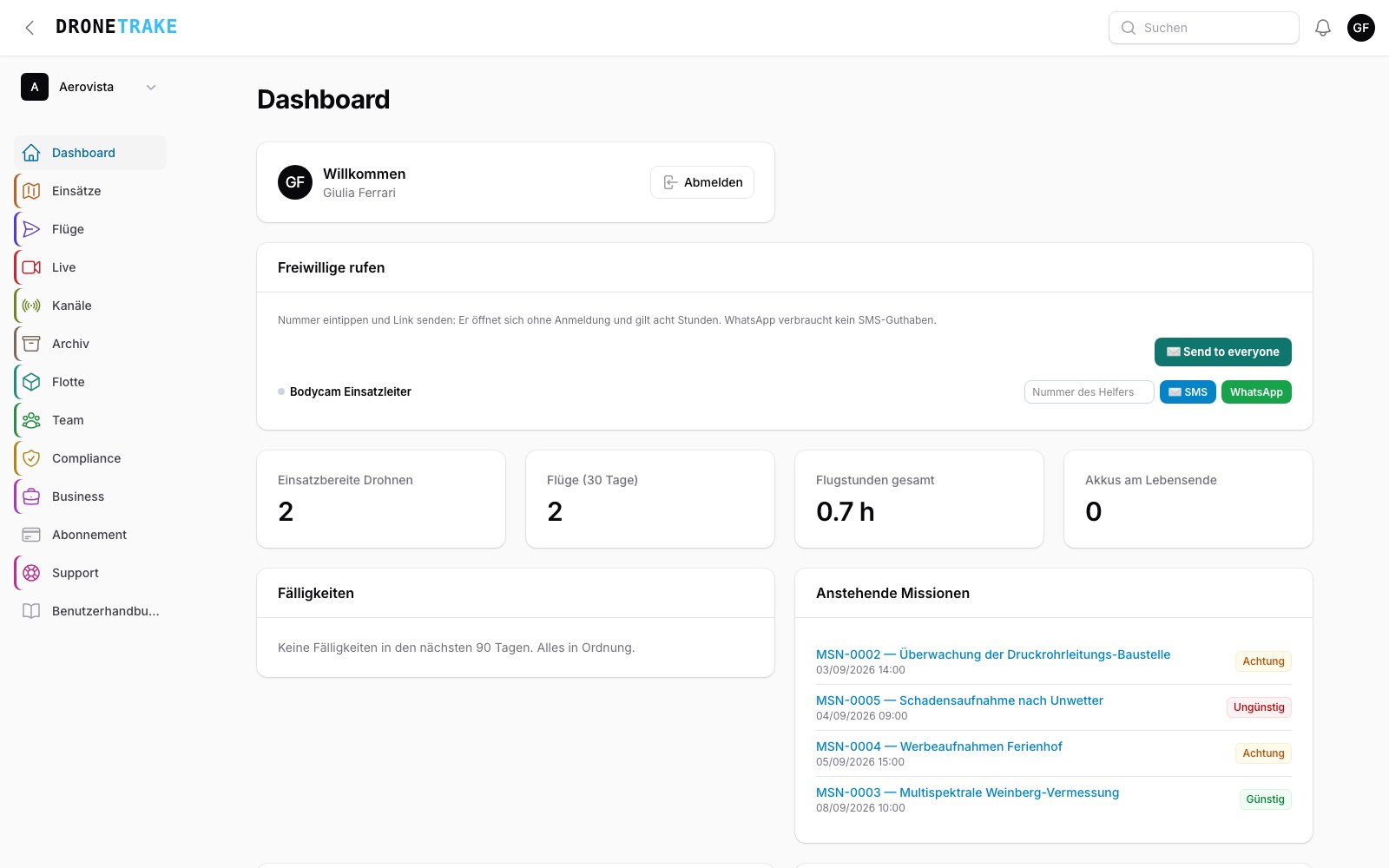 Die Bereichsnamen im linken Menü sind die im ganzen Handbuch verwendeten. Der Bildschirm ändert sich mit Updates: Es zählen die Bereiche, nicht die genaue Position der Einträge.
Die Seitenleiste ist in elf Bereiche gegliedert, und dieses Handbuch folgt ihrer Reihenfolge:
- Einsätze — Missionen, Flugpläne, Einsatzaufträge, Schnellaktivierung, „Darf ich hier fliegen?“, UAS-Geozonen.
- Flüge — Flugbuch und Fernpiloten-Flugbuch.
- Live — was man während des Ereignisses benutzt: die Live-Zentrale und die Seite Bodycam zum Senden.
- Kanäle — was man am Livestream vorher vorbereitet: Kanäle und Schlüssel, Sync-Gäste, das Verbinden der Drohne, KI-Alarme, Personal, Weiterleitung per E-Mail, SMS und SMS-Absender.
- Archiv — was man nachher einsieht: Übersicht, öffentliche Events, Akten, Anweisungsprotokoll, Aufzeichnungen, Schnappschüsse.
- Flotte — Drohnen, Akkus, durchgehende Abdeckung, Payloads, Ausrüstung & Kommunikation (mit den Satellitenkommunikatoren), DJI-Geräte, Gastschlüssel.
- Team — Team, Fernpiloten & Nachweise, gespeicherte Crews, Weiterleitung von Mitteilungen.
- Compliance — Fälligkeiten, Nachweis (wenn du das nächtliche Siegel eingeschaltet hast), Vorfälle, Betriebshandbücher, SOS-Alarme.
- Business — Kunden, Medien, API & Integrationen, Webhooks, Comitix- und FlightHub 2-Verbindung, Freigabe-Links, Portfolio und, im Aufklappmenü Vertrieb, Angebote, Aufträge, Verträge und Rechnungen.
- Abonnement — dein Tarif, Zahlungen und Belege.
- Support — Tickets an uns und das interne Schwarze Brett der Organisation.
Jeder Bereich öffnet sich mit Reitern am oberen Rand: Die Einträge sind keine zweite Menüebene, sondern Tabs innerhalb des Bereichs. Enthält ein Bereich nichts, worauf du Zugriff hast, erscheint er gar nicht erst. Flugschulen und ihre Schüler haben zusätzlich den Bereich Schule, und wer ULTRA nutzt oder von einer Behörde dazu eingeladen wurde, den Bereich ULTRA-Raum.
Benachrichtigungen
Die Glocke im Panel sammelt die operativen Hinweise: Fälligkeiten des Tages, Akku-Alarme, SOS aus dem Feld, unterzeichnete Verträge, knappes Guthaben, eine wiedergefundene Drohne.
Dieselben Benachrichtigungen können auch als Browser-Push ankommen. Aktiviert werden sie über einen unaufdringlichen Button, der beim ersten Mal erscheint; die Berechtigung erfragt der Browser, und du kannst sie jederzeit widerrufen. Aktivierst du sie nicht, bleibt trotzdem alles in der Glocke.
Womit anfangen
Die Reihenfolge, die funktioniert, ist die aus dem Willkommenskasten: 1) registriere Drohnen und Akkus unter Flotte, 2) lade die Nachweise der Fernpiloten im Bereich Team hoch, 3) prüfe die UAS-Geozonen: Für acht Länder sind sie bereits vorgeladen und werden von uns jede Woche aktualisiert, für die übrigen lädst du die Datei aus der nationalen Quelle herunter und selbst hoch, 4) lege die erste Mission unter Einsätze an.
Von da an füllt sich das Meiste von selbst: Die Flüge speisen Drohnenstunden und Flugbuch, die Checklisten bewegen den Status der Akkus, die Fälligkeiten melden sich von allein.